
AIチャットで、調べものやメールの下書きをする人は増えました。
それでも、次のような場面では困っていないでしょうか。
- 長い説明書から、必要な操作だけを探したい
- 契約書の中に、自分に関係する条件が書かれているか確認したい
- 会議資料やマニュアルを、短時間で把握したい
- AIの回答が、資料のどこに基づいているのか確かめたい
- PDF、Webページ、動画などに分かれた情報をまとめて読みたい
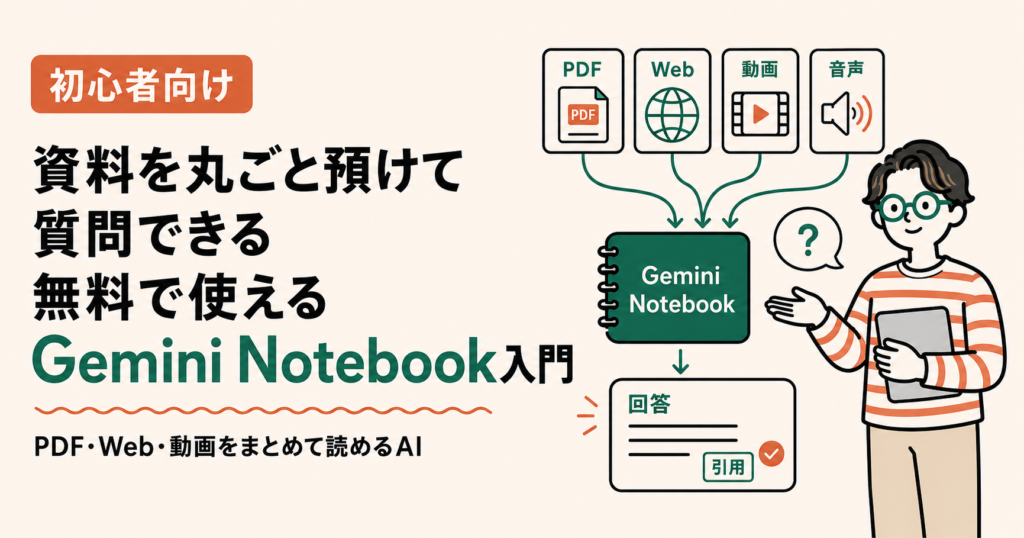
こうした「手元の資料について知りたい」という場面に向いているのが、Googleの「Gemini Notebook(ジェミニ・ノートブック)」です。
以前は「NotebookLM(ノートブックLM)」という名前で提供されていました。2026年7月に名称が変わりましたが、基本的には同じサービスです。
Gemini Notebookの特徴は、資料を登録して、その内容についてAIに質問できることです。しかも、回答には引用が付き、元の資料まで簡単に戻れます。
新しいAIを一から覚える必要はありません。
普段、何でもチャットAIに聞いている使い方のうち、契約書、説明書、教材、会議資料などが関係する仕事だけをGemini Notebookに移す。まずはそれだけで十分です。
目次
第1章|Gemini Notebookとは
資料を入れた「専用の質問箱」を作る
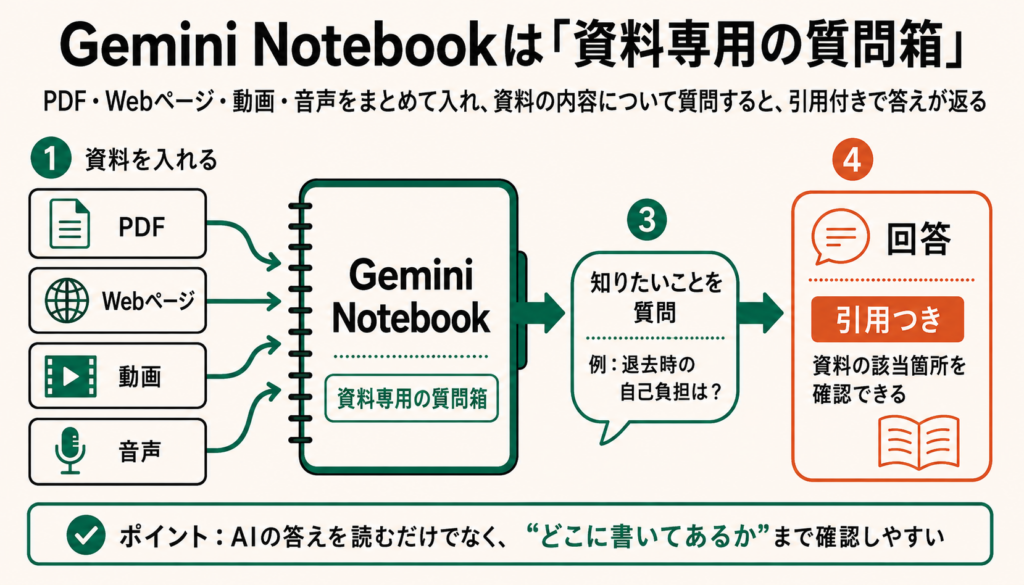
Gemini Notebookの基本的な使い方は、次の3ステップです。
- 「ノートブック」を作る
- PDFやWebページなどの資料を登録する
- 登録した資料について質問する
たとえば、家電の説明書を登録して、次のように質問できます。
タイマーを解除する方法を教えてください。
該当する説明書の箇所も示してください。
Gemini Notebookは、登録した資料を根拠に回答します。回答中の引用をクリックすれば、元の資料の該当箇所を確認できます。
資料に書かれていない内容を尋ねた場合も、一般知識で無理に埋めるのではなく、「資料内では確認できない」という趣旨の回答を返すように設計されています。
ChatGPTやClaudeなどが「幅広い知識を持つ相談相手」だとすれば、Gemini Notebookは、あなたが渡した資料を読み込んだ専属アシスタントです。
どんな資料を登録できるか
主な対応形式は、次のとおりです。
- Word
- PowerPoint
- Googleドキュメント
- Googleスライド
- Googleスプレッドシート
- テキスト
- Markdown
- CSV
- ePub
- 画像
- Webページ
- 字幕のある公開YouTube動画
- 音声ファイル
2026年8月時点では、1つの資料につき最大50万語まで登録できます。本や長い報告書でも、十分に収まる分量です。
特に便利なのが、YouTube動画や音声ファイルも、質問できる資料に変えられることです。
解説動画のURLを登録すると、動画の内容を文字情報として扱えるようになります。
動画の中で、料金について説明している部分を教えてください。
初心者向けに説明していた注意点を3つ挙げてください。
「あの動画のどこかで言っていたはず」と、何度も再生し直す必要がなくなります。
無料でどこまで使えるか
無料プランでは、次の範囲まで利用できます。
- ノートブック:最大100冊
- 1冊に登録できる資料:最大50個
- 質問:1日50回
- 音声解説の生成:1日3回
いずれも2026年8月時点の上限です。今後変更される可能性があります。
個人が説明書や契約書、教材を読むために使うなら、質問回数が不足する場面はそれほど多くないでしょう。
まずは無料版で始め、上限に頻繁に達するようになってから有料版を検討すれば十分です。
始め方は3ステップ
必要なのはGoogleアカウントだけです。
- ブラウザで「notebook.google.com」にアクセスする
- Googleアカウントでログインする
- 新しいノートブックを作り、資料を登録する
パソコンへのインストールや、難しい初期設定はありません。
資料を登録すれば、すぐに質問を始められます。普段からチャットAIを使っている人なら、操作に迷うことは少ないでしょう。
名前について知っておきたいこと
少し分かりにくいので、名前と利用画面について整理しておきます。
- 以前の名称は「NotebookLM」
- 2026年7月16日に「Gemini Notebook」へ名称変更
- 古い解説記事では、現在もNotebookLMと書かれている
- Geminiアプリから利用できる入口もある
- より多くの機能を使うなら、独立したGemini Notebookの画面が分かりやすい
NotebookLMとして紹介されている記事も、基本的な仕組みを理解するうえでは参考になります。ただし、画面や利用上限は変わっている可能性があるため注意してください。
第2章|ChatGPT・Claude・Geminiとの違い
違うのは「賢さ」ではなく、答えの根拠
ChatGPT、Claude、GeminiなどのチャットAIは、幅広い知識を使って質問に答えます。必要に応じてWebを検索したり、添付したファイルを読んだりすることもできます。
一方、Gemini Notebookは、登録した資料を中心に回答します。
違いを簡単にまとめると、次のようになります。
| 使いたい場面 | チャットAI | Gemini Notebook |
|---|---|---|
| 一般的な知識を知りたい | 向いている | 向いていない |
| 最新情報を調べたい | 向いている | 資料の登録が必要 |
| メールや文章を書きたい | 向いている | 主な用途ではない |
| 契約書や説明書を読みたい | 対応できる | 特に向いている |
| 回答の根拠を確認したい | 確認しにくい場合がある | 引用から確認しやすい |
| 複数の資料をまとめて読みたい | 資料量による | 向いている |
| 資料からクイズや音声を作りたい | 指示や調整が必要 | 専用機能がある |
同じGoogleのAIであるGeminiとGemini Notebookも、用途が異なります。
Geminiは、幅広い質問や文章作成に使うチャットAIです。Gemini Notebookは、特定の資料を読み込ませて、その内容を活用するためのサービスです。
どちらが賢いかではなく、何を根拠に答えてほしいかで使い分けます。
チャットAIにもファイルは渡せる。それでも何が違うのか
ChatGPTやClaudeにも、PDFやWordファイルを添付できます。
1つの資料について要約したり、内容を質問したりするだけなら、チャットAIでも十分に対応できます。
Gemini Notebookが便利になるのは、次のような場合です。
- 資料を長期間保存して、何度も質問したい
- 複数の資料をまとめて参照したい
- PDF、Webページ、動画を同じ場所で扱いたい
- 回答から元の記述へすぐ戻りたい
- 資料をクイズ、音声、図などに変換したい
チャットAIでは、会話ごとに資料を添付し直したり、どの資料を優先するか指示したりする必要があります。
Gemini Notebookでは、最初に資料をまとめて登録しておけば、同じノートブックの中で繰り返し質問できます。
たとえば、次の3つを同じノートブックに登録できます。
- 製品の説明書
- メーカーの公式FAQ
- 使い方を解説するYouTube動画
そのうえで、次のように質問できます。
初期設定で失敗しやすいポイントを、3つの資料を踏まえて整理してください。
1つのファイルを読むだけではなく、複数の資料を横断して答えてもらえるのがポイントです。
資料を「読む」以外の形にも変えられる
Gemini Notebookには「Studio」という機能があります。
登録した資料をもとに、次のような形式へ変換できます。
- 音声解説
- フラッシュカード
- クイズ
- マインドマップ
- インフォグラフィック
- スライド資料
- レポート
- データ表
- 動画解説
目的に合わせると、次のように使い分けられます。
- 内容を覚えたい
→ フラッシュカード、クイズ - 全体像をつかみたい
→ マインドマップ、インフォグラフィック - 移動中に聞きたい
→ 音声解説 - 人に説明したい
→ スライド資料、レポート - 情報を比較したい
→ データ表
チャットAIでも、クイズやレポートを作ることはできます。
ただし、問題数や形式を指示したり、出力を別のツールへ移したりと、作業が増えがちです。
Gemini Notebookでは、資料を登録した場所で、読む、聞く、覚える、整理するところまで完了します。
これが、単なる「PDFを読めるAI」との違いです。
Googleドライブの資料も使える
GoogleドキュメントやGoogleスプレッドシートなど、Googleドライブ上の資料も登録できます。
元の資料が更新された場合、Gemini Notebook側にも内容を反映できるため、古い版を参照し続けるリスクを減らせます。
たとえば、次のような資料に向いています。
- 更新が続く社内マニュアル
- 会議の議事録
- 商品やサービスのFAQ
- 定期的に数字が追加される記録
ただし、登録方法や設定によって同期の扱いが異なる可能性があります。重要な質問をするときは、最新の内容が反映されているか確認してください。
調査はチャットAI、読解はGemini Notebook
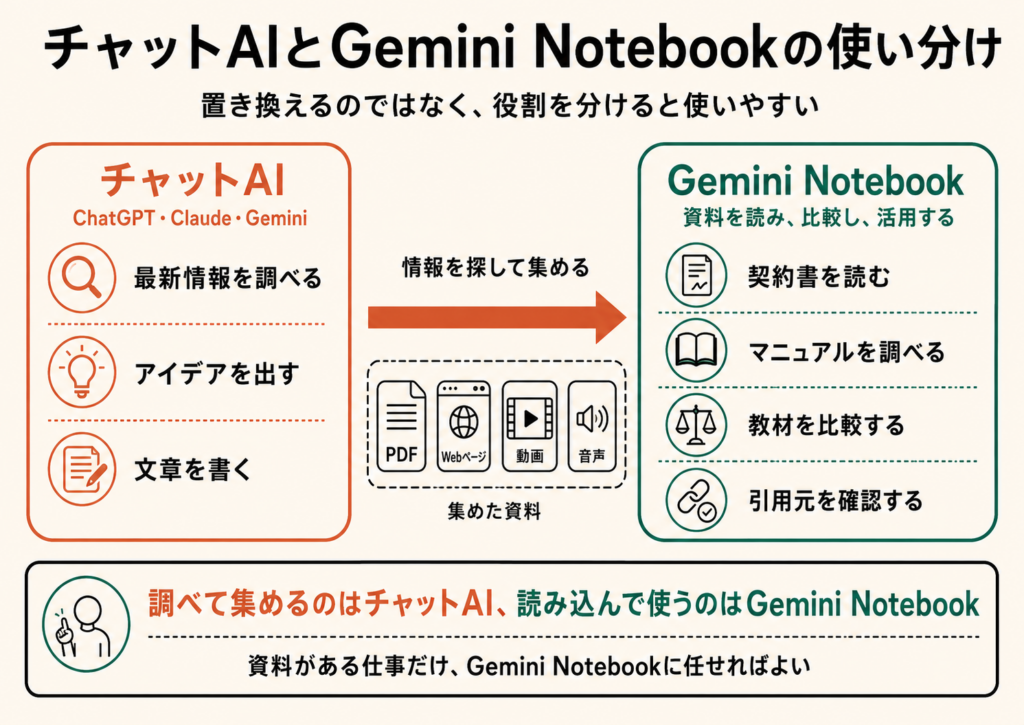
Gemini Notebookは、登録した資料を読むことに特化しています。
そのため、世の中の最新情報をゼロから調査する用途では、ChatGPTやGeminiなどの調査機能のほうが向いています。
使い分けは、次のように考えると分かりやすいでしょう。
情報を探して集める
→ ChatGPT・Claude・Gemini集めた資料を読み、比較し、活用する
→ Gemini Notebook
どちらか一方に乗り換える必要はありません。得意な仕事を分担させることが大切です。
第3章|どちらを使うかは、3つの質問で決まる
チャットAIとGemini Notebookのどちらを使うか迷ったら、次の3点を確認してください。
1. 答えは手元の資料の中にあるか
知りたいのは世の中の一般論でしょうか。それとも、目の前にある契約書、説明書、教材、会議資料の内容でしょうか。
手元の資料に答えがあるなら、Gemini Notebookが向いています。
2. どこに書かれているか確認したいか
契約、お金、手続き、社内ルールなどでは、AIの回答だけで判断するのは危険です。
元の資料に戻って確認したい場合は、引用が付くGemini Notebookが便利です。
3. 資料が複数の形式に分かれているか
PDF、Webページ、動画、音声など、資料が複数の場所や形式に分かれている場合は、Gemini Notebookにまとめると探しやすくなります。
1〜3のいずれかに当てはまるなら、まずGemini Notebookを検討してください。
一般知識の質問、最新情報の調査、文章作成であれば、チャットAIのほうが向いています。
Gemini Notebookに向いている仕事
- 家電や住宅設備の説明書から、必要な操作を探す
- 賃貸契約書や保険約款を質問しながら読む
- 自治体の申請手引きから、必要書類を確認する
- 資格試験の教材や講義資料を整理する
- 社内マニュアルや会議資料について質問する
- 複数の商品資料から、違いを比較する
チャットAIに向いている仕事
- メールや文章の下書き
- 言い換えや翻訳
- アイデア出し
- 企画の壁打ち
- 一般的な知識の質問
- 最新ニュースや市場情報の調査
具体例|賃貸の退去費用を調べる場合
「退去時の原状回復では、一般的にどこまで借り主が負担するのか」を知りたいなら、チャットAIが向いています。
一方で、「自分が結んだ契約では、どの費用を負担することになっているのか」を知りたいなら、契約書をGemini Notebookに登録します。
質問は、次のようにするとよいでしょう。
退去時に借り主の負担になる費用を整理してください。
根拠となる条文と、注意すべき例外も示してください。
回答を読んだら、引用をクリックして、必ず元の条文も確認します。
AIに判断を任せるのではなく、確認すべき場所を早く見つけるために使うのが安全な使い方です。
第4章|最初に試したい3つの使い方
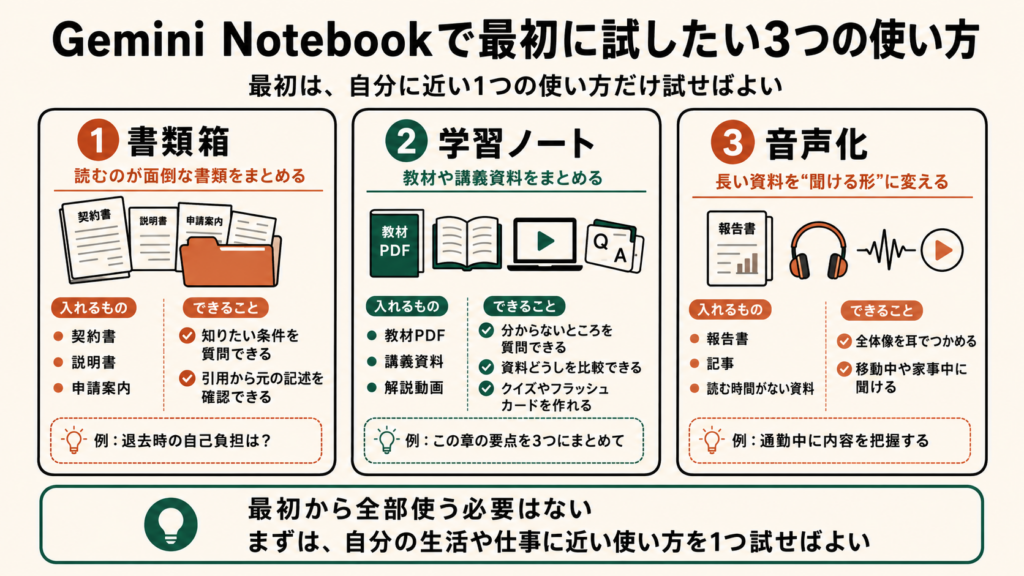
使い方1|「読まずに質問できる」書類箱を作る
最初の題材には、読むのが面倒な実用書類が向いています。
たとえば、次のような資料です。
- 賃貸契約書
- 保険の約款
- 家電の説明書
- 自治体の申請案内
- 会社の就業規則
- 社内システムのマニュアル
資料を登録したら、要約を頼む前に、知りたいことを直接質問してください。
退去時に自己負担になるのは、どのような場合ですか。
該当する条文も示してください。この申請で必要な書類を一覧にしてください。
それぞれ、どこで取得できるかも資料内から探してください。エラーが表示された場合の対処方法を、作業する順番に説明してください。
大切なのは、「この資料を要約してください」だけで終わらせないことです。
最初から全部を理解しようとせず、自分が知りたいことから質問するほうが、短時間で役立つ答えを得られます。
ノートブックは、テーマごとの書類箱として使えます。
たとえば「住まい」というノートブックを作り、次の資料をまとめておきます。
- 賃貸契約書
- 重要事項説明書
- 管理規約
- 設備の説明書
- 管理会社からの案内
資料を追加していけば、「住まいについて分からないことは、まずここで調べる」という専用窓口になります。
使い方2|教材をまとめて、自分専用の学習ノートを作る
資格試験や社内研修、趣味の勉強にも使えます。
1つのノートブックに、次のような資料を集めます。
- 教材のPDF
- 講義資料
- 参考にしているWebページ
- 解説動画
- 講義の録音
- 自分で作ったメモ
資料を登録したら、次のように質問します。
この章の要点を3つにまとめてください。
初心者が誤解しやすい部分を、資料の引用付きで教えてください。
この用語を、具体例を使って説明してください。
前の章と今回の章で、説明が異なる部分はありますか。
試験に出そうな重要事項を10個挙げてください。
複数の資料を登録しておけば、「教材と講義資料の説明が一致しているか」といった比較もできます。
内容を理解した後は、Studioからフラッシュカードやクイズを作ります。
- 最初にマインドマップで全体像を確認する
- 分からない部分を質問する
- フラッシュカードで用語を覚える
- クイズで理解度を確かめる
この順番で使えば、教材を読むだけでなく、復習まで同じ場所で進められます。
使い方3|読む資料を、聞く資料に変える
音声解説では、登録した資料の内容を、2人が会話するポッドキャスト風の音声に変換できます。
日本語を含む複数の言語に対応しています。
たとえば、仕事で受け取った長い報告書を登録し、音声解説を作っておけば、通勤中や家事をしながら全体像を把握できます。
ただし、音声がすべての場面に向いているわけではありません。
- 特定の数字だけ知りたい
- 条件を正確に確認したい
- 必要な箇所が決まっている
このような場合は、音声を最初から聞くより、テキストで直接質問したほうが速くて正確です。
音声解説は、次のような場面に向いています。
- 資料の全体像を大まかにつかみたい
- 画面を見られない時間を使いたい
- 難しい内容の入口をつかみたい
- 復習として聞き直したい
無料版でも1日3回まで生成できます。まずは「今日読めなかった資料を1本だけ音声にする」ところから試すとよいでしょう。
第5章|使う前に知っておきたい弱点
1. 資料にない最新情報は分からない
Gemini Notebookが回答できる範囲は、基本的に登録した資料の中です。
資料が古ければ、回答も古い情報に基づきます。
料金、制度、法律、製品仕様など、変更されやすい情報を扱う場合は、最新版の資料を登録してください。
最新情報を調査する必要がある場合は、先にチャットAIや検索サービスで情報を集め、その資料をGemini Notebookへ登録する方法が適しています。
2. 引用が付いていても、間違いは起こる
資料を根拠に回答する仕組みでも、誤解や読み違いが完全になくなるわけではありません。
次のような内容は、必ず引用元を自分で確認してください。
- 金額
- 日付
- 契約条件
- 申請条件
- 解約条件
- 例外規定
- 法律や社内ルール
Gemini Notebookの価値は、「間違えないこと」だけではありません。
回答の根拠へすぐ戻り、自分で確かめられることにあります。
3. 外部サービスとの連携には限界がある
Gemini Notebookで作った音声や学習カードは、サービス内で利用することを前提にしたものが多く、外部へ自由に書き出せない場合があります。
また、個人向けには、プログラムから自由に操作できる仕組みが限られています。
ただし、これは主に、他のシステムと連携させたり、作業を自動化したりしたい上級者に関係する弱点です。
資料を登録して質問するだけなら、大きな問題にはなりません。
むしろAI初心者にとっては、複数のサービスを組み合わせず、1つの画面で完結することが利点になります。
よくある質問
Q. スマートフォンでも使えますか
使えます。
Android版とiOS版のアプリがあります。2026年8月時点では、公式に「主要機能を含む早期バージョン」と案内されています。
資料をたくさん登録したり整理したりする作業は、パソコンのほうが快適です。
次のように使い分けるとよいでしょう。
- ノートブックを作る、資料を登録する
→ パソコン - 外出先で質問する、音声を聞く
→ スマートフォン
Q. 無料版と有料版は何が違いますか
主な違いは、利用できる回数や登録できる資料数などの上限です。
有料プランでは、次の上限が増えます。
- 1冊に登録できる資料数
- 1日にできる質問数
- 音声解説の生成回数
- 各種Studio機能の生成回数
フラッシュカード、クイズ、マインドマップなどは、無料版でも利用できます。
この記事で紹介した基本的な使い方は、無料版の範囲で試せます。日常的に上限へ達するようになってから、有料版を検討すれば十分です。
Q. 英語の資料でも使えますか
使えます。
英語の資料を登録し、日本語で質問して、日本語で回答してもらうことができます。
たとえば、次のような用途に向いています。
- 英語版しかない製品マニュアルを読む
- 海外の調査報告書を理解する
- 英語の解説動画を日本語で確認する
- 海外の論文から必要な部分を探す
ただし、専門用語や重要な数字は、元の英文も確認してください。
Q. 家族や同僚と共有できますか
共有できます。
メールアドレスを指定し、「閲覧のみ」または「編集可能」を選択できます。
家庭では、契約書や設備の説明書をまとめたノートブックを家族と共有できます。
仕事では、次のような使い方が考えられます。
- 社内マニュアルをチームで共有する
- 新しいメンバー向けの資料をまとめる
- 商品資料やFAQを営業担当者で共有する
- プロジェクト資料を1か所に集める
ただし、会社の機密情報や個人情報を登録する場合は、所属先のセキュリティルールを必ず確認してください。
Q. NotebookLMとして紹介されている記事も参考になりますか
基本的な仕組みは同じなので、参考になります。
ただし、2026年に入ってから名称変更や機能追加が続いています。
特に、次の情報は古くなりやすいため注意してください。
- 利用できる機能
- 無料版の上限
- 対応しているファイル形式
- 画面の操作方法
- スマートフォンアプリの機能
古い記事で使い方を確認した後は、公式ヘルプで現在の仕様も確認すると安心です。
まとめ|まずは「読むのが面倒な資料」を1つ入れる
Gemini Notebookは、手元の資料を登録し、その内容について質問できる無料のAIツールです。
要点をまとめます。
- 登録した資料をもとに、引用付きで回答する
- PDF、Webページ、動画、音声などをまとめて扱える
- 複数の資料を横断して質問できる
- 資料から音声、クイズ、マインドマップなどを作れる
- ChatGPTなどのチャットAIとは、賢さではなく用途が違う
- 最新情報の調査や文章作成はチャットAIのほうが向いている
- 大切な数字や条件は、最後に引用元を確認する
最初からたくさんの資料を登録する必要はありません。
いま手元にある「読まなければいけないけれど、読むのが面倒な資料」を1つ選んでください。
資料を登録したら、要約を頼むのではなく、まず一番知りたいことを質問します。
私が最初に確認すべきポイントを、3つ教えてください。
それぞれ、根拠となる箇所も示してください。
チャットAIに何でも聞く使い方から、資料がある仕事はGemini Notebook、それ以外はチャットAIという使い分けへ。
これが、AI初心者が無理なく始められる、次の一歩です。
参考資料
- Google公式ブログ「NotebookLM is now Gemini Notebook」(2026年7月16日)
https://blog.google/innovation-and-ai/products/gemini-notebook/notebooklm-gemini-notebook/ - Gemini Notebookヘルプ「Add or discover new sources」
https://support.google.com/gemininotebook/answer/16215270 - Gemini Notebookヘルプ「Upgrade Gemini Notebook」
https://support.google.com/gemininotebook/answer/16213268 - Google Workspace Updates「Automatic Drive syncing in NotebookLM」(2026年5月26日)
https://workspaceupdates.googleblog.com/2026/05/keep-your-sources-up-to-date-with-automatic-Drive-syncing-in-NotebookLM.html - Google公式ブログ「Notebooks in Gemini」(2026年4月8日)
https://blog.google/innovation-and-ai/products/gemini-app/notebooks-gemini-notebooklm/
※機能や利用上限は変更されることがあります。記事公開前に、公式ヘルプで最新情報を再確認してください。