
ChatGPTに文章を書いてもらう。分からないことを質問する。資料のたたき台を作る。生成AIを個人の相談相手として使う人は増えました。
一方、毎日の仕事で使っているSlackでは、今も人がすべてのメッセージを読み、長いスレッドを追い、過去のやりとりを検索し、会議後の宿題を整理しているのではないでしょうか。
SlackでAIを使うとは、AIチャットをもう一つ増やすことではありません。普段の会話やファイル、仕事の流れの近くにAIを置くことです。
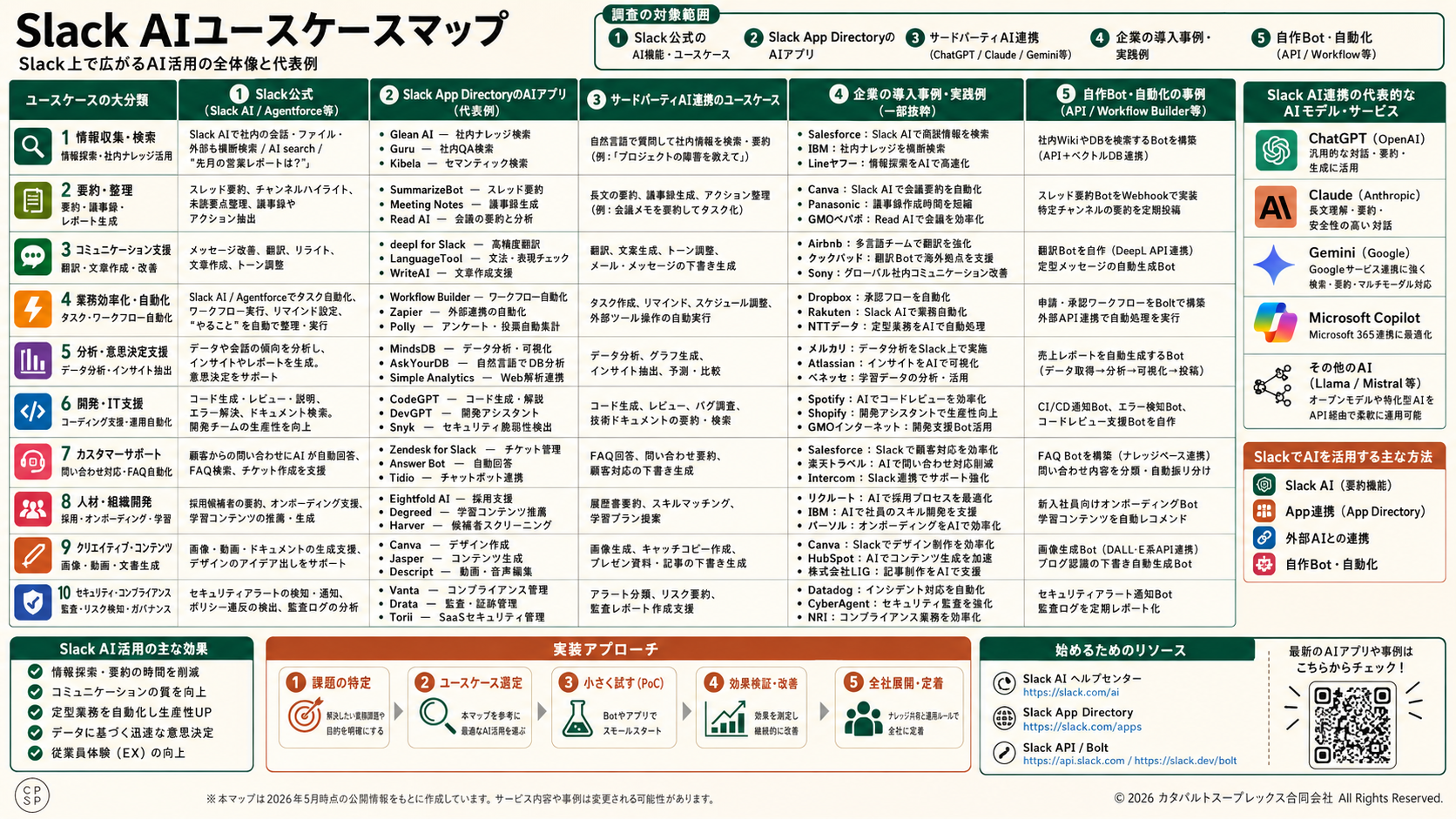
この記事では、SlackでAIを使い始める四つの入口と、代表的な10の利用場面を紹介します。高度な仕組みを最初から作る必要はありません。まずは「読む・探す・まとめる」のどれか一つから試せば十分です。
目次
SlackでAIを使い始める四つの入口
厳密には重なる部分もありますが、利用者から見た始め方の違いとして、四つの入口に分けると分かりやすくなります。
一つ目は、Slackが標準で提供しているAI機能です。チャンネルやスレッドの要約、AIによる検索回答、メッセージの翻訳や説明、ハドルの議事メモなどがあります。自分がアクセスできるSlack上の会話やファイルを使うため、新しいサービスを一から覚えるよりも始めやすいのが特徴です。
ただし、「Slackの標準機能」は、無料プランを含むすべての利用者が使えるという意味ではありません。2026年7月時点の現行プランでは、会話の要約とハドルの議事メモはPro以上、AIによる検索回答、リキャップ、翻訳、ファイル要約などはBusiness+以上で利用できます。Enterprise SearchはEnterprise+向けです。管理者が機能を制限している場合もあり、旧契約では利用条件が異なることがあります。[^1]
二つ目は、Slack Marketplaceから業務アプリを追加する方法です。社内検索、会議記録、FAQ、翻訳、カスタマーサポートなど、特定の仕事に強いアプリがあります。Slack標準のAIが幅広い仕事を支えるのに対し、業務アプリは一つの用途を深く支援するのが得意です。[^2]
三つ目は、Slackとの連携機能を提供している外部AIを使う方法です。たとえばChatGPTには、Slack内で文章を作成したり、Slackの会話を検索・要約したりする公式アプリがあります。Claude Tagは、Slackのチャンネルで@Claudeと呼び出して仕事を頼める仕組みですが、現時点ではTeamとEnterprise向けのベータ版です。企業向けには、Gemini EnterpriseをSlackから利用する公式の仕組みもあります。利用できる機能、対象プラン、導入方法は製品ごとに異なります。[^3][^4][^5]
四つ目は、自社専用のBotやワークフローを作る方法です。社内規程に答えるBot、問い合わせを分類する仕組み、申請内容を確認して担当者に回す仕組みなどを作れます。自由度は高いものの、設計や運用には専門知識が必要です。最初からここを目指す必要はありません。
まずは自社のプランで使えるSlack標準機能を試し、必要な仕事にだけ業務アプリを加え、それでも足りない部分を外部AIや自社専用Botで補う順番が分かりやすいでしょう。
まず試したいSlackの標準AI機能
SlackでAIを使ったことがないなら、普段の仕事で発生している小さな負担を一つ選びます。
最も試しやすいのは要約です。休暇明けや外出後に、未読のチャンネルを上からすべて読むのではなく、何が決まり、自分に何が関係するのかを短くまとめてもらいます。
次は検索です。「先月の価格改定について、誰が何を決めたか」「A社向け提案で問題になった点は何か」のように、知りたい内容を質問します。正確なキーワードを思い出せなくても、質問の意味に沿った回答を探せるのがAI検索の利点です。
翻訳やメッセージの説明も、効果を感じやすい機能です。海外拠点からの投稿を訳すだけでなく、社内略語や専門用語が多いメッセージをかみ砕いて説明してもらえます。会議が多い人なら、ハドルの要点、決まったこと、担当者をまとめる議事メモも役立ちます。
Business+以上では、SlackbotやCanvasのAI文章作成機能を使い、Slack上の会話やファイルを材料に、告知文やプロジェクト資料の下書きを作ることもできます。[^9][^10]
Slackは、要約・AI検索・リキャップの試験利用について、利用者1人あたり週平均97分を節約できたとする社内分析を紹介しています。すべての会社で同じ結果になるわけではありませんが、「読む」「探す」時間が積み重なることは、多くの職場に共通しています。[^6]
アプリや外部AIを組み合わせると何が変わるか
Slack標準の機能で物足りなくなったら、業務アプリや外部AIとの連携を検討します。
会議が多いなら会議記録に強いアプリを加える。社内で同じ質問が繰り返されるなら、FAQに強いアプリを使う。情報が複数のサービスに散らばっているなら、企業内検索のアプリを導入する。このように、困っている仕事がはっきりしているときは専用アプリが向いています。
ChatGPTやClaudeなどとの連携は、Slackの会話を材料にした文章作成、会議準備、調査、複数チャンネルをまたぐ整理などに向いています。さらに、社内データや業務システムとつなぎたい場合は、自社専用Botやワークフローの出番です。
外部アプリの権限を確認する
外部アプリはSlackとは別の会社が提供するサービスです。アプリごとに、メッセージ、ファイル、プロフィールなど、アクセスできる情報が異なります。追加する前に、要求される権限、プライバシーポリシー、データの保存と削除の条件を確認し、会社のルールと管理者の承認に従います。[^2][^7]
AIの回答は元の情報で確かめる
AIの要約や検索回答は、元の会話を読む時間を減らしてくれますが、必ず正しいとは限りません。重要な決定、顧客への回答、数値、担当者、期限については、表示された出典や元のメッセージを開いて確認します。
SlackのAI検索回答には、根拠となったメッセージやファイルへの出典が表示されます。AIの回答をそのまま結論にするのではなく、確認すべき場所を早く見つけるために使うのが安全です。[^1][^8]
SlackでAIを活用する10のユースケース
ここからは、SlackでAIが役立つ代表的な10の仕事場面を紹介します。すべてを導入する必要はありません。自分の仕事で時間がかかっている場面を一つ選んでください。
- 休暇明けの未読と長いスレッドをまとめる
- 分類:要約・整理
- 始め方:Slack標準機能から試せる
- 休暇中に動いた話題、決まったこと、未決事項、自分に関係する依頼をまとめます。要約を読んでから、重要なスレッドだけを開けば、すべてを最初から追う必要がありません。
- 過去に決まったことと、その理由を探す
- 分類:情報収集・検索
- 始め方:Slack標準機能から試せる
- 「いつ決まったか」や正確なキーワードを覚えていなくても、「価格を変更した理由は何だったか」のように質問できます。回答だけで終わらせず、出典から元の会話を確認します。
- 海外拠点の投稿を翻訳し、返信案を作る
- 分類:コミュニケーション支援
- 始め方:Slack標準機能・外部AIとの連携向け
- 投稿を翻訳し、要点をつかんだうえで返信の下書きを作ります。翻訳だけでなく、「丁寧だが簡潔に」「確認事項を二つに絞る」といった調整にも使えます。
- ハドル終了後に担当者と期限を整理する
- 分類:業務効率化・自動化
- 始め方:Slack標準機能から試せる
- 会議の要点、決定事項、担当者、期限を整理します。議事録を作ること自体を目的にせず、次に誰が何をするのかが分かる状態を作ります。
- 週次報告から変化や問題点を見つける
- 分類:分析・意思決定支援
- 始め方:外部AI・業務アプリとの連携向け
- 複数の週次報告をまとめ、前週からの変化、繰り返し出ている問題、確認が必要な数字を抽出します。AIには判断を任せず、人が見るべき箇所を絞るために使います。
- 社内制度への繰り返し質問に回答する
- 分類:人材・組織開発
- 始め方:業務アプリ・自社専用Bot向け
- 入社時の案内、社内制度、研修資料などをもとに回答案を作ります。新しく入った人が、必要な情報に自分でたどり着きやすい環境を作れます。重要な制度説明は、人事や担当部門が内容を確認します。
- 顧客からの問い合わせに一次回答案を作る
- 分類:カスタマーサポート
- 始め方:業務アプリ・自社専用Bot向け
- 問い合わせ内容を要約し、過去の回答やFAQをもとに返信案を作ります。定型的な質問は速く処理し、例外、クレーム、契約に関わる内容は担当者へ回します。
- 社内告知や投稿文の下書きを作る
- 分類:クリエイティブ・コンテンツ
- 始め方:Slack標準機能・外部AIとの連携向け
- Slack上の議論や決定事項を材料に、社内告知、イベント案内、プロジェクト更新の下書きを作ります。背景を毎回ゼロから説明せずに済むことが、SlackとAIを組み合わせる利点です。
- 障害対応の経緯と次の作業をまとめる
- 分類:開発・IT支援
- 始め方:Slack標準機能・外部AIとの連携から試せる
- 障害対応チャンネルから、発生時刻、影響、実施した対応、未解決事項を整理します。技術部門だけでなく、社内への状況共有や事後報告の作成にも役立ちます。
- セキュリティ通知を短く整理する
- 分類:セキュリティ・コンプライアンス
- 始め方:業務アプリ・自社専用Bot向け
- 大量の通知から、影響範囲、緊急度、確認が必要な点を抜き出します。ただし、AIの要約だけで安全性や対応方針を決めてはいけません。元の通知を確認し、担当部門が判断します。
最初は「読む・探す・まとめる」から始める
SlackでのAI活用は、専用Botを作ったり、複雑なシステム連携をしたりすることだけではありません。
長いスレッドを要約する。前に決まったことを探す。会議の宿題を整理する。まずはそのどれか一つで十分です。
試して便利だと感じたら、同じ作業を繰り返している人へ広げます。それでも足りなければ、専用アプリや外部AIを検討します。自社専用のBotや自動化は、その後です。
大切なのは、使えるAIを増やすことではなく、Slack上のどの仕事を少し楽にしたいのかを決めることです。
明日の朝、未読の多いチャンネルを一つ選び、要約から試してみてください。そこが、SlackでAIを使い始める最初の一歩です。
引用
[^1]: Guide to AI features in Slack|Slack
[^2]: Guide to apps in Slack|Slack
[^3]: ChatGPT app in Slack|OpenAI Help Center
[^4]: Introducing Claude Tag|Anthropic
[^5]: Slack用のGemini Enterpriseアプリを構成する|Google Cloud
[^6]: Slack AI Features & AI Assistants|Slack
[^7]: Understand app permissions|Slack
[^8]: Security for AI features in Slack|Slack
[^9]: Use AI to write or edit content in a canvas|Slack
[^10]: How to use Slackbot|Slack