タグ: notion

  • NotionとObsidian、AI活用ならどちらを選ぶ?違いと使い分け

    NotionとObsidian、AI活用ならどちらを選ぶ?違いと使い分け

    NotionとObsidianは、どちらもノートや知識をためる道具です。会議メモ、調査資料、企画書、読書記録、アイデアなど、置ける情報も重なります。

    ところが、AIに情報を探させる、要約させる、更新させるとなると、両者の違いが大きくなります。

    Notionは、ページ、データベース、権限、検索、外部サービスとの接続が、一つのクラウドサービスにまとまっています。Obsidianは、手元のMarkdownファイルを中心に、プラグイン、ローカルAI、文字による命令でノートを操作する公式CLI、外部エージェントを自分で組み合わせます。

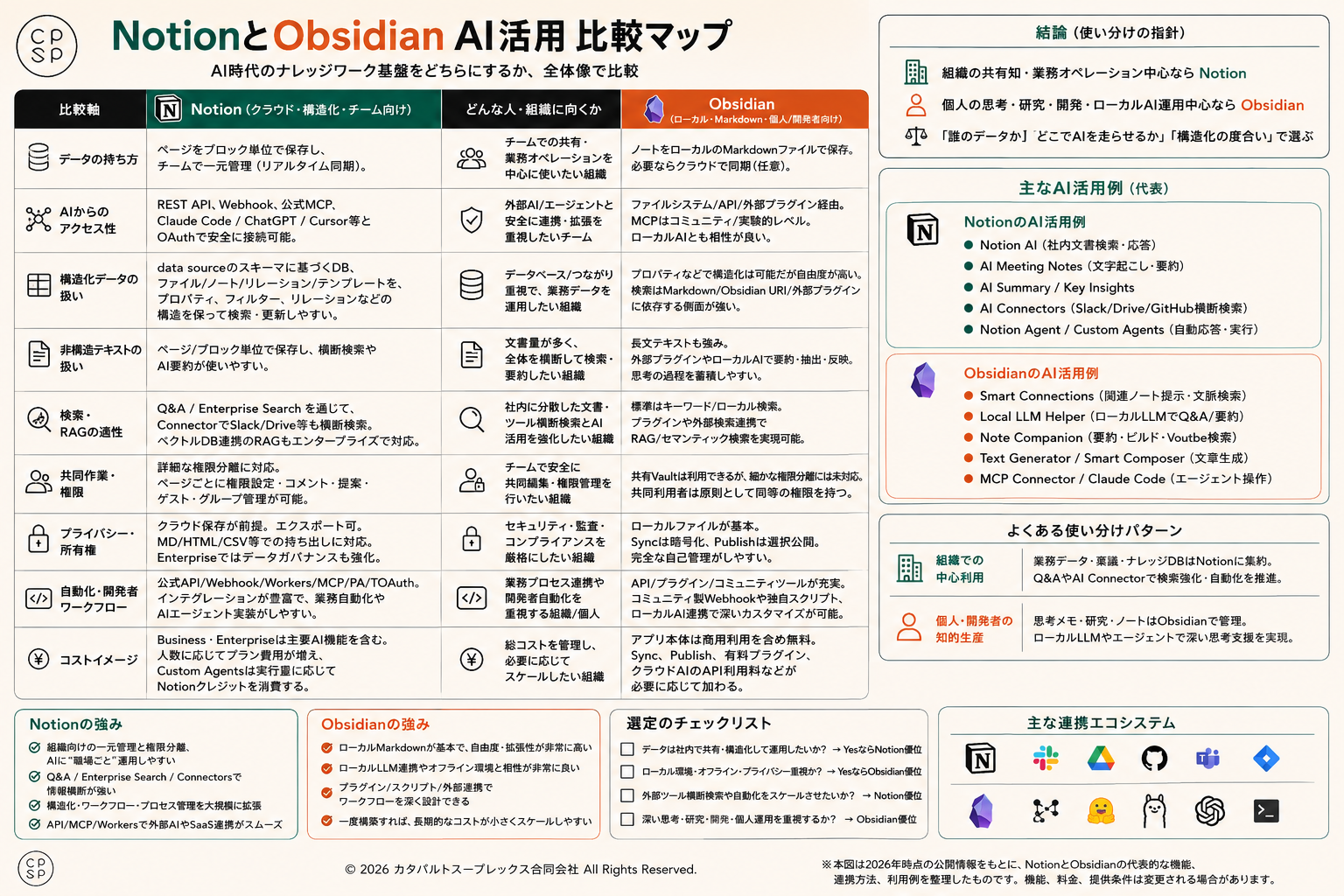
    先に大きな結論を言えば、組織で共有し、業務として運用する情報はNotionが向いています。個人で考え、調べ、書きながら育てる情報はObsidianが向いています。

    ただし、これは絶対的な境界ではありません。個人の仕事をNotionで管理する人もいれば、Obsidianの共有Vaultをチームで使う場合もあります。同時編集、細かな権限、外部サービスを含む検索を重視するほどNotionが向きます。ローカルファイル、長文、自由な拡張を重視するほどObsidianが向きます。

    この記事では、機能の数ではなく、誰が使う情報なのか、AIをどこで動かすのか、情報をどこまで構造化するのかという三つの問いから、選び方を整理します。

    まず考えたい三つの問い

    細かな比較に入る前に、自分が扱いたい情報の性格を大づかみにします。

    チームの情報か、個人の情報か

    顧客、案件、タスク、会議、社内ルールのように、複数人で更新し、正式な状態を共有する情報なら、Notionが使いやすいでしょう。

    一方、読書メモ、調査途中の断片、仮説、草稿、個人的な振り返りのように、自分の考えが育つ途中を残したいなら、Obsidianが自然です。

    クラウド中心か、ローカル中心か

    Notionはクラウド上のワークスペースを中心に使います。AIもNotion AgentやEnterprise Searchのほか、ほかのサービスからNotionを操作するAPIや、AIがNotionの機能を呼び出すMCPなど、公式に用意された入口から接続します。1

    Obsidianでは、基準となる保存先である「正本」を、手元のMarkdownファイルにできます。コミュニティプラグインやローカルAIのほか、文字による命令でノートを操作する公式CLI、変更履歴を管理するGit、外部エディターなどと組み合わせられます。2

    項目を揃えるか、自由な文章を残すか

    担当者、日付、ステータス、リレーションなどを揃えて運用するならNotionが向きます。

    長文、断片メモ、思考途中の文章を自由に残し、後からリンクやPropertiesで整理するならObsidianが向きます。ObsidianにもBasesという表・カード表示のコア機能がありますが、基本はMarkdownファイル中心の設計です。3

    ※本図は2026年時点の公開情報をもとに、NotionとObsidianの代表的な機能、連携方法、利用例を整理したものです。機能、料金、提供条件は変更される場合があります。

    NotionとObsidianを分ける7つの違い

    ここからは、三つの問いを具体的な判断材料へ落とします。

    1. 情報の正本をどこに置くか

    Notionでは、情報の正本はクラウド上のワークスペースにあります。Markdown、HTML、CSVなどへエクスポートできますが、日常的にはNotionのサービス内で管理します。Enterpriseでは、管理者がエクスポートを制限する場合もあります。4

    Obsidianでは、自分のパソコンにあるMarkdownファイルが正本です。Obsidian以外のエディターやファイル管理ツールからも、そのまま読んだり編集したりできます。

    問いは、「クラウドかローカルか」だけではありません。

    クラウドサービスからエクスポートできれば十分か。それとも、最初から手元のファイルを正本にしたいか。

    ここが大きな分岐点です。

    2. 情報をどこまで構造化するか

    Notionは、データベースのプロパティ、フィルター、ソート、テンプレート、リレーションを保ったまま情報を検索・更新しやすい設計です。AIに「営業案件のうち、今月更新がなく、次のアクションが未設定のものを探す」といった仕事を任せやすくなります。

    Obsidianでも、PropertiesとBasesを使って表やカードを作れます。ただし、実体はMarkdown本文と各ファイルのメタデータです。厳格な業務データベースというより、自由なノートへ必要な構造を加える設計です。

    「NotionはMarkdownに弱い」「Obsidianにはデータベース機能がない」という比較は、2026年時点では正確ではありません。Notionにはページ内容をMarkdown形式で扱うAPIがあり、ObsidianにはBasesと公式CLIがあります。35

    3. AIはどうやって情報を読むか

    Notionでは、AIが利用する入口がサービス側で用意されています。Notion AgentやEnterprise Searchは、利用者がアクセスできる情報を使います。一方、Custom Agentsは、エージェントごとに付与された独自の権限で動きます。参照できる情報と、そのエージェントを利用できる人の両方を設計する必要があります。16

    Obsidianでは、AIに手元のファイルをどう渡すかを自分で決めます。コミュニティプラグインを使う、Vaultのフォルダを外部エージェントへ渡す、公式CLIを使う、MCPで操作を仲介する、といった方法があります。

    言い換えると、Notionは許可された入口からAIを入れる仕組みです。Obsidianは手元のファイルをAIにどう渡すかを自分で設計する仕組みです。

    4. 検索はどこまで広げたいか

    Notionは、自社に散らばる情報を横断して探す用途に強みがあります。Enterprise SearchやAI Connectorsを使えば、Notion内に加えて、Slack、Google Drive、Jira、GitHubなどの接続済みサービスも検索対象にできます。7

    Obsidianは、自分のVaultを深く探す用途に向いています。標準のキーワード検索に加え、Smart Connectionsなどのプラグインで、意味の近いノートを探すこともできます。

    ここでの問いは明快です。

    会社に散らばる情報を探したいか。自分のノートを深く探したいか。

    5. 誰と共同作業するか

    Notionは、同時編集、コメント、提案、ゲスト、グループ、ページ単位の権限管理を備えています。複数人が同じ情報を見ながら、同時に更新する使い方を前提にしています。

    Obsidianでも共有Vaultは利用できますが、細かな権限分離には対応していません。共同利用者は原則として同等の権限を持ち、同じファイルをリアルタイムで共同編集するサービスではありません。共有Vaultは最大20人で、利用者全員にObsidian Syncの契約が必要です。8

    チームの正式な知識基盤として運用するなら、Notionの優位性は大きいでしょう。

    6. どこまで自動化するか

    Notionは、更新をほかのサービスへ知らせるWebhookや、外部からNotionを操作するAPI、Zapier、Make、n8nなどを使い、クラウドサービス同士をつなぐ業務自動化に向いています。

    Obsidianは、公式CLI、Git、スクリプト、ローカルファイル、外部エージェントを組み合わせた自動化に向いています。

    つまり、Notionはクラウドサービス同士をつなぐ自動化に強く、Obsidianはローカルファイルと開発ツールをつなぐ自動化に強いと言えます。

    7. 費用と運用負担をどう考えるか

    Notionでは、Business・Enterpriseプランに主要なAI機能が含まれます。人数に応じてプラン費用が増え、Custom Agentsは実行量に応じてNotionクレジットを消費します。9

    Obsidian本体は、商用利用を含め無料です。必要に応じてSync、Publish、有料プラグイン、クラウドAIのAPI利用料などが加わります。10

    Obsidianは金銭コストを抑えやすい一方、プラグイン、同期、AIモデル、バックアップなどの設定と保守を自分で引き受ける場面が増えます。Notionは費用が人数に応じて増えやすい一方、共同編集、権限、検索、AIをサービスとしてまとめて利用できます。

    Notion、Obsidian、併用が向く三つの場面

    チームの業務知識をAIで活用するならNotion

    たとえば営業チームが、顧客情報、商談記録、提案資料、会議メモ、次のアクションを共有するとします。

    この場合、複数人が更新できること、担当者やステータスを揃えられること、ページごとに権限を設定できることが重要です。SlackやGoogle Driveを含めて検索し、AIに会議準備や週次報告の作成を手伝わせることも考えられます。

    Notionは、組織の業務データに権限を設定し、AIごとのアクセス範囲を管理しながら使わせる場所に向いています。

    個人の調査・執筆ノートをAIで活用するならObsidian

    たとえばコンサルタントや研究者が、文献メモ、インタビュー記録、仮説、草稿をためるとします。

    この場合、長文と断片が混在してもよいこと、思考途中の記録を残せること、ファイルを自分で所有できることが重要です。AIで関連ノートを見つけながら、過去の考えを草稿へ戻す使い方もできます。

    Obsidianは、正式な業務知識を組織で管理する場所というより、個人の知識が育つ途中を扱う場所に向いています。

    業務と思考を分けるなら併用

    両方を使う場合の原則は、次の一文にまとめられます。

    業務の正本はNotion、思考と草稿の正本はObsidian。

    Notionには、会議の正式記録、社内Wiki、顧客・案件データ、プロジェクト管理、チームで使うテンプレートを置きます。

    Obsidianには、調査途中のメモ、読書・論文メモ、アイデア、仮説、長文の草稿、ローカルAIとの作業記録を置きます。

    個人の仮説がチームで共有すべき方針になったとき、草稿が正式な社内資料になったとき、調査メモがチームで再利用できる知識になったときに、ObsidianからNotionへ移します。

    注意したいのは、常時双方向同期を前提にしないことです。同じ情報を両方に持つと、どちらが新しいのか分からなくなります。情報の種類ごとに、どちらを正本にするかを決めます。

    迷ったときの7つの質問

    各質問で、自分の条件に近いほうを選んでください。Notion側が多ければNotion、Obsidian側が多ければObsidian、同程度なら併用が候補です。

    質問Notion寄りObsidian寄り
    1. 誰が使う情報かチームの共通知識を扱う個人の作業用知識を扱う
    2. 共同作業はどこまで必要か同時編集や細かな権限が必要基本的に自分だけで使う
    3. 情報をどう管理するか項目やステータスを揃える長文や思考途中の文章を自由に残す
    4. どこまで検索するかSlackやGoogle Driveまで探す自分のVaultを深く探す
    5. 何を自動化するかクラウドサービス同士を自動連携するローカルファイルやGitを操作する
    6. 情報の正本をどこに置くかエクスポートできればよい手元のファイルを正本にしたい
    7. 運用を誰が担うか管理をサービス側へ任せたい設定や保守を自分で行える

    表の左右が同じくらいなら、無理に一つへ統一する必要はありません。共有と正式運用はNotion、思考と草稿はObsidianという分担が自然です。

    どちらが優れているかではなく、何をAIに使わせるかで決める

    NotionとObsidianは、競合している部分もあります。しかし、AIから見た役割は同じではありません。

    Notionは、組織の情報を構造化し、権限を設計しながら、チームとAIが利用する場所に向いています。

    Obsidianは、個人のノートをローカルファイルとして持ち、AIや外部ツールを自由に組み合わせる場所に向いています。

    選ぶときは、機能の多さから考えないことです。

    誰が使う情報なのか。AIをどこで動かすのか。情報をどこまで構造化するのか。この三つを先に決めます。

    チームで動かす情報はNotion。自分の中で育てる情報はObsidian。両方が必要なら、役割を分けて使えばよいのです。

    1. Notion Agent|NotionEnterprise Search|Notion↩1 ↩2
    2. How Obsidian stores data|Obsidian HelpObsidian CLI|Obsidian Help
    3. Bases|Obsidian HelpProperties|Obsidian Help↩1 ↩2
    4. Import & export your data|Notion Help
    5. Enhanced markdown format|Notion Docs
    6. Custom Agents|Notion
    7. Notion AI Connectors|Notion
    8. Collaborate on a shared vault|Obsidian Help
    9. Meet your 24/7 AI team|Notion
    10. Pricing|Obsidian

  • ObsidianでAIを使うと何ができる?10のユースケースと始め方

    ObsidianでAIを使うと何ができる?10のユースケースと始め方

    Obsidianに会議メモを書く。調べたことを残す。考えたことをノート同士でつなぐ。長く使うほど、自分だけの知識の蓄積が増えていきます。

    一方で、ノートが増えるほど別の問題も出てきます。

    以前書いたはずなのに見つからない。似た内容を何度も調べている。会議メモは残っているものの、次にやることが整理されていない。タグやリンクを付ける作業が続かず、ノート同士の関係が見えなくなる。

    そこで役立つのが、ObsidianとAIの組み合わせです。

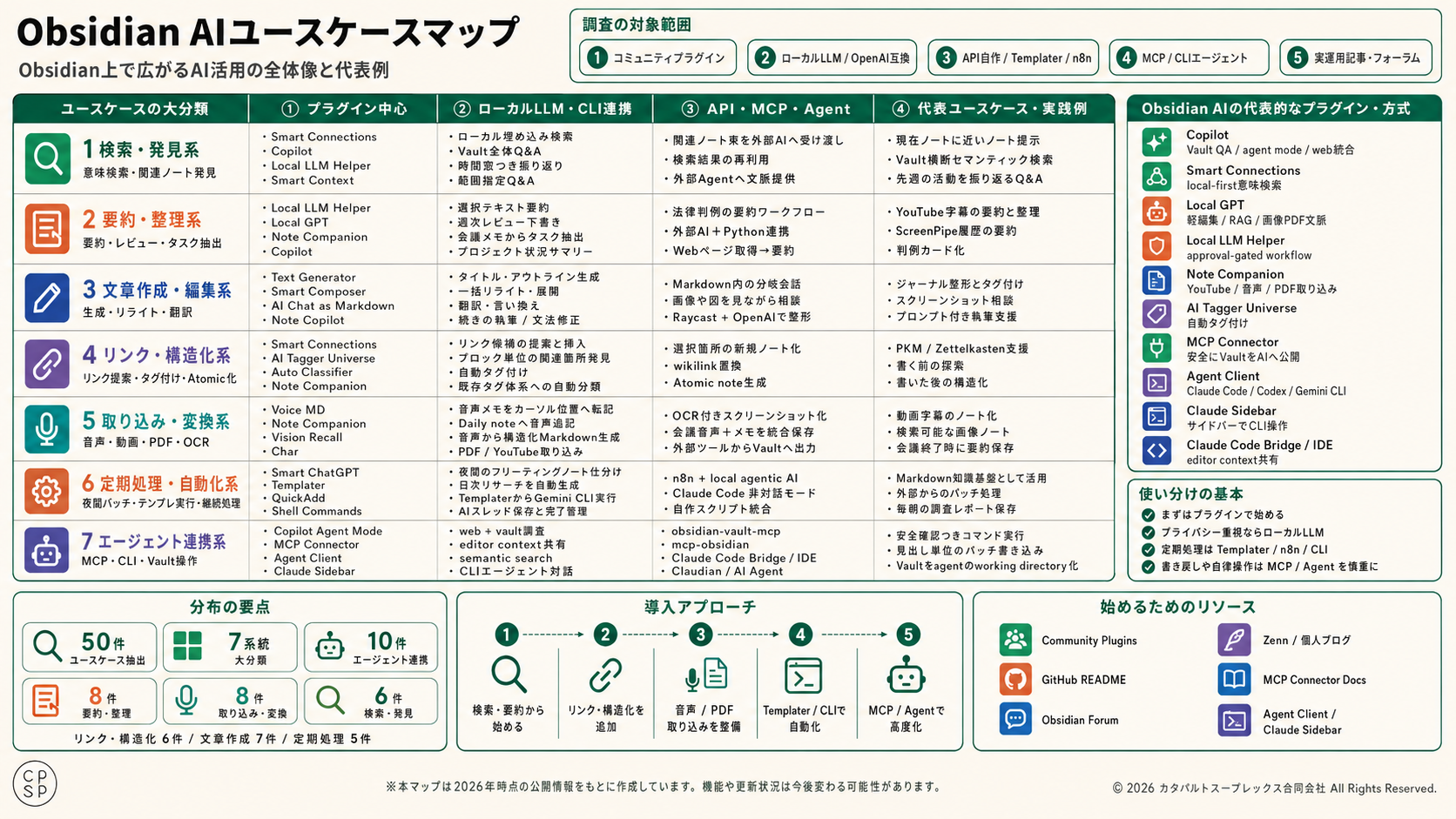
    ただし、Notionのように、Obsidian公式のAI機能が一式用意されているわけではありません。Obsidianでは、第三者が開発したコミュニティプラグインや外部AIを自分で選び、必要な機能を追加します。Obsidianのコア機能には、現時点でAI機能は含まれていません。1

    ObsidianでAIを使うとは、チャット画面を追加することではありません。自分がためてきたノートを、探し、つなぎ、整え、もう一度仕事に使えるようにすることです。

    この記事では、ObsidianでAIを使い始める四つの入口と、代表的な10のユースケースを紹介します。

    ※本図は2026年時点の公開情報をもとに、代表的なプラグイン、連携方法、利用例を整理したものです。コミュニティプラグインは、提供状況、機能、料金、対応するAIが変更される場合があります。件数は公開情報から抽出した利用例を本記事の基準で分類したもので、一つの利用例を複数の方法で実現できる場合があります。

    ObsidianでAIを使い始める四つの入口

    インフォグラフィックでは、ObsidianのAI活用を四つの実現方法と、実運用事例の情報源に分けて整理しています。本文では、利用者がどこから始めるかという観点から、四つの入口として紹介します。

    1. コミュニティプラグインを追加する

    最初の入口は、目的に合ったコミュニティプラグインを追加する方法です。

    たとえば、Smart Connectionsは、編集中のノートと意味が近い過去のノートを探し、関連候補を表示します。ローカルの埋め込みモデルが標準で用意されており、関連ノートの検索だけならAPIキーなしで始められます。2

    Copilot for Obsidian(以下、Copilot)は、Vaultへの質問、ノートの要約、文章編集などを一つの画面で行えるプラグインです。接続するAIはクラウド型とローカル型から選べます。Web検索やPDFなどのファイル変換、Agent Modeなど、一部の高度な機能は有料版で提供されています。利用できる機能はプランやバージョンによって異なります。3

    ローカルAIを中心に使いたい場合には、Local LLM Helperのように、OllamaやLM Studio、OpenAI互換の接続先へ対応したプラグインもあります。4

    Obsidianには全員が使う一つの標準AIがないため、製品名から選ぶより、「過去のノートを探したい」「文章を整えたい」「Vault全体へ質問したい」のように、目的から選ぶほうが分かりやすいでしょう。

    2. ノートを外部AIへ送るか、パソコン内で処理するかを決める

    AIプラグインの中には、ノートの一部をChatGPTやClaudeなどのクラウドAIへ送るものと、パソコン内で動くAIを使うものがあります。

    クラウドAIは比較的始めやすく、高性能なモデルを利用できます。一方、ローカルAIは準備やパソコン性能が必要ですが、処理をパソコン内に寄せられます。

    ただし、「ローカル対応」と書かれていても、すべての処理がパソコン内で完結するとは限りません。

    たとえば、関連ノートを探すための索引はローカルで作成し、回答の生成はクラウドAIへ送る構成もあります。Web検索を使ったときだけ外部通信するプラグインもあります。

    確認したいのは、モデル名より次の三点です。

    • どのノートや選択範囲が外部へ送られるか
    • 検索用の索引と回答生成が、それぞれどこで処理されるか
    • 外部通信が発生する機能を個別に止められるか

    仕事の機密情報を含むVaultでは、会社のルールに合う構成かも確認します。

    3. 定型作業を自動化する

    三つ目は、決まった作業を繰り返せる形にする方法です。

    たとえば、毎週の振り返りを作る、新しいノートへ決まった項目を追加する、毎朝の調査結果を保存する、といった処理です。

    Templaterは、変数やスクリプトを使った動的なテンプレートを作れます。QuickAddは、決めた場所への追記、テンプレートからのノート作成、複数操作の連結などに向いています。56

    最初から複雑な自動化を作る必要はありません。まずは人が手動で作業し、繰り返す価値があると分かった手順を、TemplaterやQuickAddで定型化します。決まった時刻の実行や外部サービスからの情報取得には、自動化ツール、スクリプト、CLIなどを組み合わせます。

    4. 外部エージェントにVaultを扱わせる

    四つ目は、Claude Code、Codex、Gemini CLIなどの外部エージェントに、Obsidianのノートを検索、読み取り、作成、更新させる方法です。

    ObsidianのVaultは、ローカルフォルダに保存されたMarkdownファイルの集まりです。そのため、外部エージェントへVaultのフォルダを直接渡すだけでも、ノートを読み書きできます。7

    ただし、エージェントやCLIがパソコン上で動いていても、利用するAIモデルがクラウド型なら、処理に必要なノート内容は外部サービスへ送信されます。「ファイルがローカルにあること」と「AI処理がローカルで完結すること」は別です。8

    2026年にはObsidian公式のCLIも提供されています。利用にはObsidian 1.12.7以降のインストーラーが必要で、原則としてObsidianアプリを起動した状態で、検索、読み取り、作成、追記、移動、削除、プロパティの更新、テンプレートの利用などを実行できます。9

    主な接続方法には、次の違いがあります。

    • Vaultフォルダを直接渡す:始めやすいが、広い範囲を変更できる
    • Obsidian CLIを使う:Obsidianの検索やテンプレートなどを利用できる
    • MCPや専用プラグインを使う:許可する操作や確認手順を設計できる場合がある

    便利ですが、最初に選ぶ入口ではありません。まず読み取り専用で試し、対象フォルダを限定してから、必要な書き込みだけを許可します。

    まず試したいObsidianのAI活用

    ObsidianでAIを初めて使うなら、現在のノートに関連する過去のノートを探すところから始めると、価値を感じやすいでしょう。

    キーワード検索だけでは、同じ内容を別の言葉で書いたノートを見落としやすくなります。意味の近さから探す機能なら、表現が違っていても、以前考えたことや関連資料を見つけられます。

    次に試しやすいのは、長いノートや選択範囲の要約です。結論、重要な根拠、次に確認することを抜き出せば、ノートを読み返す時間を減らせます。

    文章編集も身近な入口です。箇条書きを説明文にする、長い文章を短くする、言い回しを整えるといった作業なら、元の意図を人が決めたままAIを使えます。

    Vault全体への質問は、その次です。「先月、この企画について何を考えていたか」「この顧客について過去に何を書いたか」のように質問し、回答の根拠となったノートを開いて確認します。

    ローカルAI、自動化、エージェントへ進むと何が変わるか

    基本的なプラグイン利用では、人がノートや範囲を選び、その場で検索、要約、文章編集などを実行します。プラグインによっては、Vault全体の検索やバックグラウンドでの索引作成にも対応します。

    自動化へ進むと、決めた時刻や操作をきっかけに処理できます。エージェントへ進むと、複数のノートをまたいで検索、作成、更新まで任せられます。

    「読む・探す・整える」はプラグインで始めやすく、「書き戻す」「一括変更する」「自律的に処理する」ほど、権限と確認方法の設計が重要になります。

    安全に使うために確認すること

    コミュニティプラグインはパソコン上のファイルへアクセスできる

    コミュニティプラグインは、ブラウザ拡張のように、機能ごとの権限を細かく選べるとは限りません。

    Obsidian公式は、コミュニティプラグインがObsidian本体と同じ権限で動き、パソコン上のファイルへのアクセス、インターネット通信、追加プログラムの実行などが可能だと説明しています。10

    提供者、更新履歴、プライバシー説明、安全性評価を確認し、仕事の機密情報が入ったVaultへ安易に追加しないようにします。

    外部へ送信される情報を確認する

    クラウドAIを使う場合は、現在のノートだけが送信されるのか、関連ノートや添付ファイルも送られるのかを確認します。

    有料機能やファイル変換では、AIの提供会社だけでなく、プラグイン開発元のサーバーを経由する場合もあります。3

    APIキーはノート本文へ書かず、プラグインの公式手順に従って設定します。Vaultや設定ファイルを複数端末へ同期している場合は、APIキーを含む設定が同期対象にならないかも確認します。

    書き込み権限は小さく始める

    Agentには最初からVault全体の変更を許可しません。

    まずはバックアップ用のVaultや限定したフォルダで試します。読み取り専用から始め、作成、追記、既存ファイルの更新、移動、削除の順に、必要な操作だけを許可します。

    一括変更や削除は、人が内容を確認してから進めます。

    ObsidianでAIを活用する10のユースケース

    ここからは、ObsidianでAIが役立つ代表的な10の仕事場面を紹介します。すべてを試す必要はありません。自分のVaultで負担になっている作業を一つ選んでください。

    1. 書いているノートに関連する過去のノートを見つける

    分類:検索・発見|始め方:Smart Connectionsなどの関連ノート系プラグインから試せる

    編集中の内容と意味が近いノートを表示し、忘れていた考えや資料を再発見します。必要なものだけを内部リンクで現在のノートへつなぎます。

    2. Vault全体から、以前考えたことを質問して探す

    分類:検索・発見|始め方:AIプラグインとモデル設定が必要

    「このテーマについて過去にどんな結論を出したか」のように質問します。回答だけで終わらせず、根拠として使われた元のノートを確認します。

    3. 長い会議メモや資料を短くまとめる

    分類:要約・整理|始め方:AIプラグインとモデル設定が必要

    長いノートから、結論、論点、未決事項を抜き出します。詳しく読み返す場所を絞るために使います。

    4. 会議メモから担当者と次の作業を抜き出す

    分類:要約・整理|始め方:AIプラグインとモデル設定が必要

    会議メモから、担当者、期限、確認事項を整理します。AIが推測した内容を混ぜていないか、元の発言と照らして確認します。

    5. 箇条書きや下書きを読みやすい文章に整える

    分類:文章作成・編集|始め方:AIプラグインとモデル設定が必要

    自分で書いた要点をもとに、説明文や記事の下書きへ整えます。白紙から書かせるよりも、意図を保ちやすい使い方です。

    6. ノートにタグや関連リンクを付ける

    分類:リンク・構造化|始め方:関連ノート・タグ付け系プラグイン向け

    本文をもとにタグや関連ノートの候補を出し、必要なものだけを人が採用します。Vaultの構造をAIに決めさせるのではなく、整理の候補を出してもらいます。

    7. 音声、動画、PDF、画像をMarkdownノートへ変換する

    分類:取り込み・変換|始め方:用途別プラグイン・外部サービス向け

    音声を文字に起こす、動画の字幕を取り込む、PDFや画像から文章を抽出するといった処理です。必要なプラグインや外部サービスは形式ごとに異なります。何が外部へ送られるかも個別に確認します。

    8. 最近のノートから週次レビューを作る

    分類:定期処理・自動化|始め方:AIプラグインから試し、自動化へ広げる

    最近更新したノートから、進んだこと、残っていること、次に取り組むことをまとめます。最初は手動で実行し、使えると分かってから定期処理へ進めます。

    9. 外部で集めた情報をObsidianへ自動保存する

    分類:定期処理・自動化|始め方:自動化ツール・スクリプト・CLI・外部エージェント向け

    Web調査、フォーム回答、音声メモなどを、決めたフォルダと形式で保存します。自動保存されたノートが増えすぎないように、確認待ちのフォルダを用意すると管理しやすくなります。

    10. Agentに複数ノートの整理や更新を任せる

    分類:エージェント連携|始め方:公式CLI・MCP・外部エージェント向け

    複数のノートを読み、重複を探し、索引ページを作るといった作業を任せます。最初はコピーしたVaultで試し、変更内容を確認してから本番へ反映します。

    最初は「探す・まとめる・つなぐ」から始める

    ObsidianでのAI活用は、ローカルAIを動かしたり、MCPを設定したりすることだけではありません。

    関連する過去のノートを探す。長いノートを要約する。会議メモから次の作業を抜き出す。まずはそのどれか一つで十分です。

    便利だと感じたら、タグ付けや週次レビューへ広げます。同じ使い方が固まってから、TemplaterやQuickAddで定型化します。外部エージェントにVaultの更新を任せるのは、その後です。

    大切なのは、使えるAIプラグインを増やすことではありません。自分がためてきたノートを、どの仕事にもう一度使いたいのかを決めることです。

    まずは、最近書いたノートを一つ開き、関連する過去のノートを探すところから試してみてください。

    1. Core plugins|Obsidian Help
    2. Smart Connections|Obsidian Community Plugins
    3. Copilot for Obsidian|Obsidian Community Plugins
    4. Local LLM Helper|Obsidian Community Plugins
    5. Templater|Obsidian Community Plugins
    6. QuickAdd|Obsidian Community Plugins
    7. How Obsidian stores data|Obsidian Help
    8. Set up Claude Code|Anthropic
    9. Obsidian CLI|Obsidian Help
    10. Plugin security|Obsidian Help

  • NotionでAIを使うと何ができる?10のユースケースと始め方

    NotionでAIを使うと何ができる?10のユースケースと始め方

    Notionに会議メモを書く。プロジェクト資料をまとめる。社内ルールを残す。記事や調査資料を保存する。Notionを、情報をためる場所として使っている人は多いでしょう。

    ところが、ページが増えるほど、別の問題が出てきます。

    どこに書いたか分からない。長いページを読む時間がない。会議メモは残っているものの、決定事項や担当者が整理されていない。データベースには情報が並んでいるだけで、傾向までは見えない。

    そこで役立つのがNotionのAI機能です。

    文章の下書きや要約だけでなく、会議の記録、社内情報の検索、データベースの整理、レポート作成、ページやタスクの作成まで、AIに任せられる範囲は広がっています。

    NotionでAIを使うとは、文章を書かせることだけではありません。ためたページやデータベースを、探しやすく、整理しやすく、次の仕事に使いやすい状態へ変えることです。

    この記事では、NotionでAIを使い始める四つの入口と、代表的な10のユースケースを紹介します。

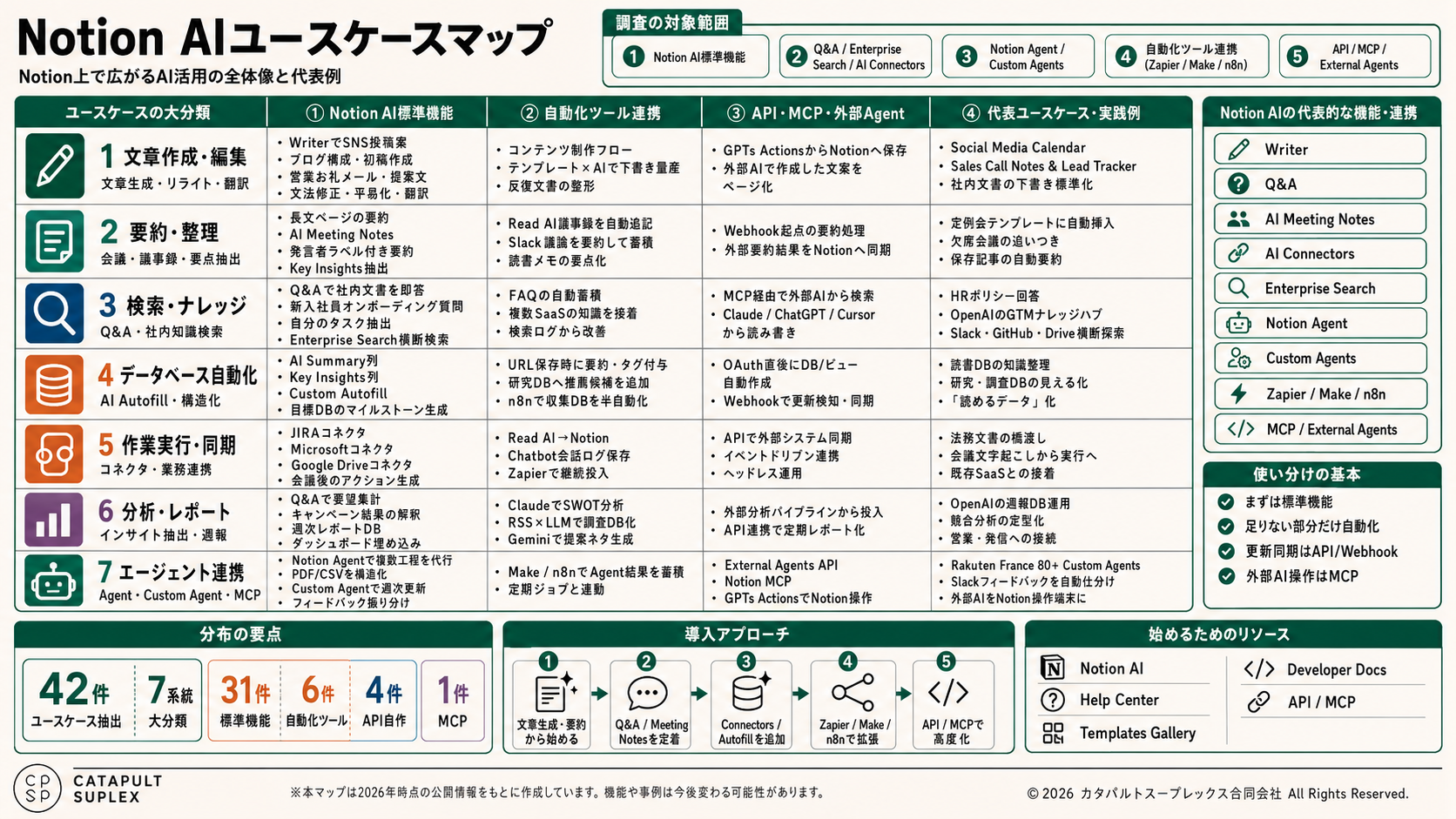
    ※本図は2026年時点の公開情報をもとに、代表的な機能と実現方法を整理したものです。複数の方法で実現できる利用例もあり、機能名、提供状況、対象プランは変更される場合があります。

    NotionでAIを使い始める四つの入口

    インフォグラフィックでは、NotionのAI活用を機能や実現方法によって五つに分類しています。一方、ここでは製品体系をそのまま説明するのではなく、利用者がどこから始めるかという観点から、四つの入口にまとめます。それぞれには重なる部分があります。

    1. ページやデータベースの中で書く・整える

    最初の入口は、開いているページやデータベースの中でAIを使う方法です。

    箇条書きから文章を作る。長いページを要約する。文章を短くする。表現を整える。翻訳する。データベースの項目に要約やタグを自動入力する。こうした作業から始められます。

    完成した文章をゼロから作らせるだけでなく、すでにNotionにあるメモや資料を、読みやすく再利用しやすい形へ整える使い方です。

    2. Notion内外の情報を質問して探す

    二つ目は、Notion AgentやEnterprise Searchを使い、Notionを社内情報への質問窓口にする方法です。

    「経費精算の申請期限はいつか」「前回の価格改定は、なぜ実施したのか」「先週の会議で、自分が担当することは何か」のように質問します。

    ページ名や保存場所を覚えていなくても、Notion内の情報から回答を探せます。AI Connectorsを設定した環境では、Slack、Google Drive、Jiraなど、接続済みのサービスも横断して検索できます。1

    3. Notion AgentやCustom Agentsに作業を任せる

    三つ目は、情報を探すだけでなく、ページやデータベースの作成・更新まで任せる方法です。

    Notion Agentには、複数の資料を読ませ、企画書を作る、PDFやCSVを整理してデータベースにする、プロジェクト情報から週次報告を作る、といった複数工程の作業を頼めます。Notion Agentは、原則として利用者本人と同じアクセス権限で動きます。2

    繰り返し発生する仕事には、Custom Agentsを使う方法もあります。決まった時間にレポートを作る、Slack上の出来事をきっかけに処理を始める、Webを調べてNotionを更新するといった動かし方ができます。3

    4. 自動化ツールや外部AIとつなぐ

    四つ目は、Zapier、Make、n8nなどの自動化ツールや、外部AI、API、MCPを使ってNotionを他のサービスとつなぐ方法です。

    フォーム回答や会議記録をNotionへ保存する。外部システムの更新に合わせてデータベースを更新する。ClaudeやCursorなどの外部エージェントをNotion上の仕事へ参加させる、といった使い方があります。

    External Agentsは、外部のAIエージェントをNotion内の共有画面で扱う仕組みです。2026年7月時点ではClaudeとCursorが対象で、ベータ版として段階的に提供されています。外部AI側からNotionを読み書きするMCPとは別の仕組みです。4

    2026年7月時点では、Notion Agent、AI Meeting Notes、Enterprise Search、主なAI Connectorsなどの本格利用はBusiness・Enterpriseプランが中心です。Free・PlusプランでもAI機能を試せますが、利用回数には限りがあります。AI Meeting Notesはベータ版です。Custom AgentsはBusiness・Enterprise向けで、継続的な実行には別途Notionクレジットを使用します。356

    今回、公開情報から整理した42の利用例では、31件をNotionの標準機能から始められる例として分類しました。一つの利用例を複数の方法で実現できる場合もありますが、まず標準機能を試し、足りない部分だけを外部連携で補う順番が現実的です。

    まず試したいNotionの標準AI機能

    NotionでAIを初めて使うなら、すでにあるページを一つ選びます。

    最も試しやすいのは要約です。長い企画書、会議メモ、調査資料を開き、結論、重要な根拠、確認が必要な点をまとめてもらいます。資料を別のAIへコピーする必要はありません。

    次は文章作成です。白紙からすべてを書かせるより、箇条書きのメモを渡し、読みやすい社内文書へ整えてもらうところから始めると使いやすいでしょう。

    会議が多い人にはAI Meeting Notesが役立ちます。会議内容を文字に起こし、要点や次の作業をまとめます。保存先のデータベースと要約形式をあらかじめ設定すれば、会議記録を同じ場所、同じ構成で残しやすくなります。6

    データベースを使っているなら、要約、重要点、分類用のタグなどをAIで自動入力する項目を追加する方法もあります。保存した記事、顧客メモ、調査資料などを、ページを開かなくても一覧から把握しやすくなります。

    Agentや外部サービスを組み合わせると何が変わるか

    ページ内の文章作成や要約、検索は、Notionの標準AIだけで始めやすい領域です。

    Notion Agentを使うと、複数の資料を読み、内容を整理し、新しいページやデータベースを作るところまで進められます。プロジェクトの状況を週次報告にまとめる。PDFやCSVから必要な情報を抜き出す。回答を受け取るだけでなく、Notion上で作業を進めてもらえます。

    外部サービスの更新をきっかけに継続して動かす場合は、Custom Agents、自動化ツール、APIやMCPなどが候補になります。

    たとえば、新しいURLが追加されたら内容を要約する。毎週決まった時間に市場情報を調べてレポートを作る。Slackに届いた要望を分類する。会議ツールで作られた記録をNotionへ保存する、といった使い方です。

    最初から技術的な仕組みを選ぶのではなく、まず「何をきっかけに、どの情報を使い、Notionで何を作りたいか」を決めます。そのうえで、Custom Agentsで足りるのか、自動化ツールやAPIが必要なのかを判断します。

    会議を文字に起こす前に参加者へ伝える

    AI Meeting Notesを使う場合は、会議を録音・文字起こしすることを参加者に伝え、全員の同意を得ます。

    社外の人が参加する会議や、個人情報、顧客情報、機密情報を扱う会議では、会社のルールも確認してください。6

    AIの回答は元のページで確認する

    AIが作った要約や検索回答は、必ず正しいとは限りません。

    重要な数値、日付、担当者、契約条件、社内ルールについては、元のページや資料を開いて確認します。AIの回答だけを結論として使うのではなく、確認すべき情報を早く見つけるために使うのが安全です。

    Notion AgentやCustom Agentsにページやデータベースを作成・更新させる場合も、最初は対象を限定します。重要なページの更新や、削除につながる操作は、人が内容を確認してから進めます。

    外部サービスを接続する場合は、そのサービスやエージェントがNotionのどのページ、データベース、外部ツールを読み書きできるのかも確認してください。

    NotionでAIを活用する10のユースケース

    ここからは、NotionでAIが役立つ代表的な10の仕事場面を紹介します。すべてを試す必要はありません。自分の仕事で時間がかかっている場面を一つ選んでください。

    1. 箇条書きのメモから社内文書を作る

    分類:文章作成・編集|始め方:ページ内のAI機能から試せる

    伝えたい内容を箇条書きで書き、案内文、会議のアジェンダ、企画の説明文などに整えます。人が要点を決めてからAIに文章化を任せると、意図から外れにくくなります。

    2. 長い企画書や調査資料の要点をつかむ

    分類:要約・整理|始め方:ページ内のAI機能から試せる

    長いページから、結論、根拠、確認が必要な点を抜き出します。すべてを読む前に全体像をつかみ、詳しく読む場所を絞るために使います。

    3. 会議後に決定事項、担当者、期限を整理する

    分類:要約・整理|始め方:AI Meeting Notesから試せる

    会議内容を文字に起こし、決まったことと次の作業を整理します。議事録を残すだけでなく、誰がいつまでに何をするのかを明確にすることが目的です。利用前には参加者の同意を得ます。

    4. 社内ルールや過去の経緯を質問して探す

    分類:検索・ナレッジ|始め方:Notion Agent・Enterprise Searchから試せる

    ページの保存場所を探し回る代わりに、「在宅勤務の申請方法は」「この仕様を変更した理由は」と質問します。回答を読んだ後は、示された参照元を開いて確認します。

    5. SlackやGoogle Driveも含めて資料を探す

    分類:検索・ナレッジ|始め方:Enterprise Search・AI Connectors向け

    必要な情報がNotion、Slack、Google Driveなどに分かれている場合に、複数のサービスをまたいで検索します。資料をNotionへ移し切れていない会社でも、Notionを情報探索の入口にできます。

    6. 保存した記事に要約、重要点、タグを付ける

    分類:データベース自動化|始め方:データベース内のAI機能から試せる

    記事や調査資料を保存したデータベースに、要約、重要点、テーマなどを自動入力します。情報をためるだけで終わらず、後から比較したり探したりできる状態にします。

    7. プロジェクト情報から週次報告を作る

    分類:分析・レポート|始め方:Notion Agent・Custom Agents向け

    プロジェクトのデータベースから、完了したこと、進行中のこと、次週の予定、問題点をまとめます。人は内容を確認し、原因の判断や優先順位の決定に集中します。

    8. 外部ニュースから営業提案や記事の切り口を作る

    分類:分析・レポート|始め方:Notion Agent・Custom Agents・外部AI向け

    ニュースや業界記事を調べ、要約だけでなく、顧客への提案にどう使えるか、どんな記事テーマに展開できるかまで整理してNotionに残します。定期的な市場調査にする場合はCustom Agentsも候補になります。

    9. 他のサービスで発生した情報をNotionへ保存する

    分類:作業実行・同期|始め方:Custom Agents・自動化ツール向け

    会議記録、問い合わせ履歴、フォームの回答などをNotionへ追加します。人がコピーして保存する作業を減らし、Notionを記録の集約先にできます。複雑な同期ではAPIやWebhookも選択肢になります。

    10. Agentにページ作成やデータベース整理をまとめて頼む

    分類:エージェント連携|始め方:Notion Agentから試せる

    複数の資料を読み、要点を整理し、新しいページやデータベースを作るところまでまとめて頼みます。最初は小さな対象で試し、作成・更新された内容を人が確認します。

    最初は「書く・まとめる・探す」から始める

    NotionでのAI活用は、複雑な自動化を作ったり、外部AIと接続したりすることだけではありません。

    箇条書きを文章にする。長いページを要約する。会議メモから担当者を抜き出す。社内情報を質問して探す。まずはそのどれか一つで十分です。

    試して便利だと感じたら、同じ作業をデータベースや決まった保存先に組み込みます。毎回AIに同じ指示をするのではなく、いつもの仕事の中で繰り返し使える形にします。

    それでも足りない場合に、Notion Agent、Custom Agents、自動化ツール、外部AIとの連携を検討します。

    大切なのは、使えるAI機能を増やすことではありません。Notionにためた情報を、どの仕事にもう一度使いたいのかを決めることです。

    まずは、最近作った長いページを一つ開き、要点を三つにまとめるところから試してみてください。

    1. Enterprise Search|NotionNotion AI Connectors|Notion
    2. Notion Agent|Notion
    3. Custom Agents|NotionMCP connections for Custom Agents|Notion
    4. Use Claude agents in Notion|Notion
    5. Notion AI complimentary responses|Notion
    6. AI Meeting Notes (beta)|Notion