タグ: gemini

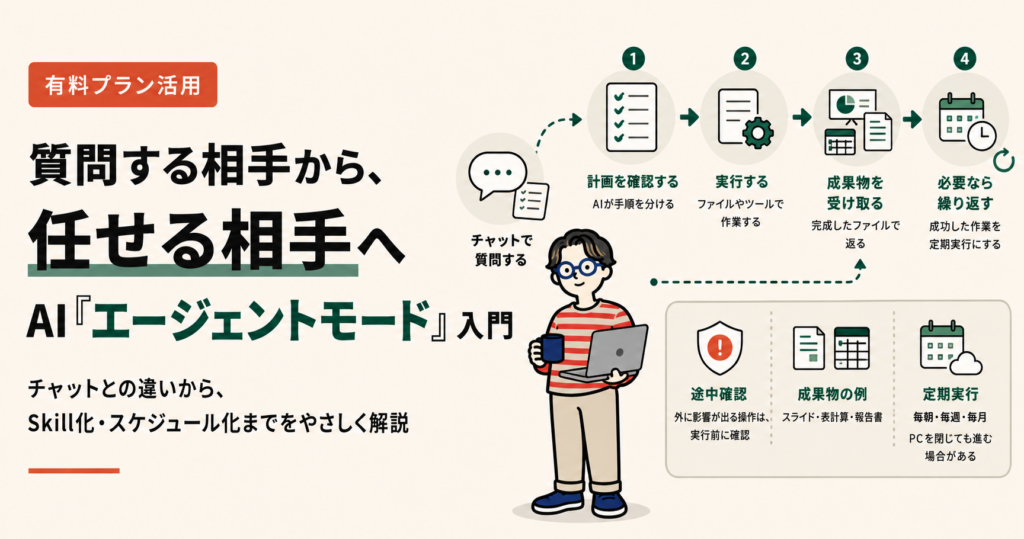
  • 質問する相手から、任せる相手へ——有料プランで使えるAI「エージェントモード」入門

    ChatGPT Plus、Claude Pro、Google AI Pro。AIチャットの有料プランに入ったばかりの人に、まず聞きたいことがあります。

    課金してから、使い方は変わりましたか。

    利用回数の制限が緩くなり、回答の質も上がった。でも、やっていることは無料のときと変わらず、質問して、答えをもらって、画面を閉じる。そんな人も多いのではないでしょうか。
    質問する相手から、任せる相手へ——有料プランで使えるAI「エージェントモード」入門

    実は2026年、有料プランの中身は大きく変わりました。ChatGPT、Claude、Geminiの3サービスに、チャットとは別の「エージェントモード」が出そろったのです。

    エージェントモードでは、質問に答えてもらうだけではありません。資料を調べ、ファイルを整理し、表計算やスライドなどの完成品を作るところまで任せられます。

    月額料金を払っているなら、使わない手はありません。

    この記事では、3サービスのエージェントモードに共通する仕組みと、それぞれの違い、最初に任せやすいタスクを紹介します。

    内容は、2026年8月時点の各社公式ヘルプ英語版をもとにしています。ただし、この分野は仕様変更が速いため、細かな提供条件や画面表示は、読む時点で変わっている可能性があります。

    目次

    エージェントモードとは何か

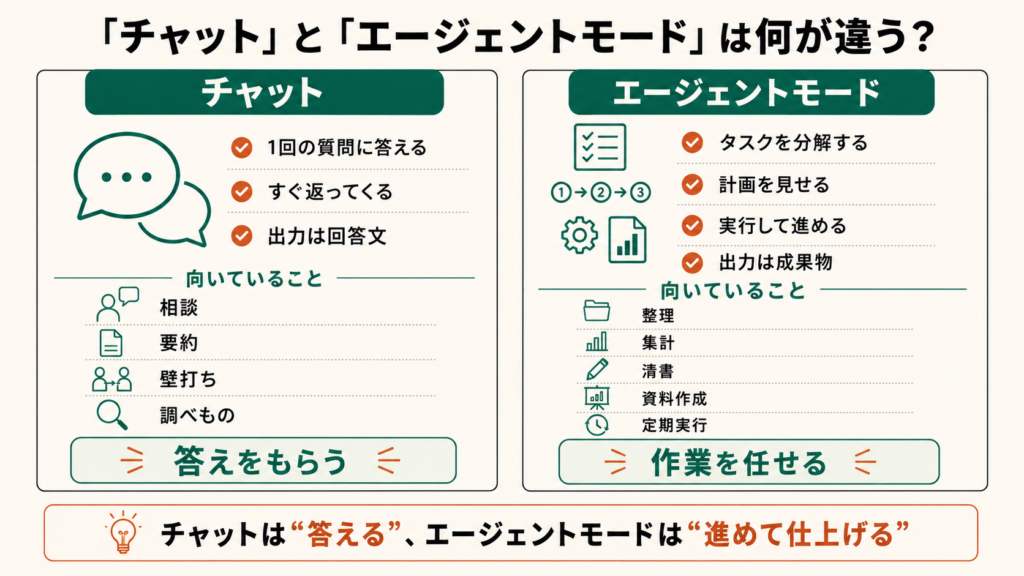
    エージェントモードとは、AIが必要な手順を自分で組み立て、複数の作業を順番に進めて、完成した成果物を返す動作モードです。

    チャットとの違いについて、3社はほぼ同じ説明をしています。

    • OpenAI:Chatは会話や日常的な質問向け、Workは複数の手順が必要な長い作業や成果物の作成向け
    • Anthropic:チャットは1問1答の対話、Coworkは調査・分析・文書作成向け
    • Google:チャットボットが質問に答えるのに対し、Sparkはユーザーに代わって実際の作業を進める

    つまり、質問するならチャット、作業を任せるならエージェントモードです。

    3サービスでの名称と切り替え方は、次のようになっています。

    ChatGPT Claude Gemini
    名称 Work Cowork Spark
    切り替え方 画面上部でChat/Workを切り替える 入力欄で「Cowork」を選択する 「Switch to Spark」をクリックする
    登場時期 2026年7月 2026年1月 2026年5月

    名称は異なりますが、基本的な役割はよく似ています。どれも独立した別アプリではなく、普段使っているAIチャットの中でモードを切り替えて利用します。
    2026年に3サービスが出そろった背景

    3社とも、以前から実験的なエージェント機能を提供していました。2026年に入って、それらがメインアプリの常設モードとして作り直された、という流れです。

    ChatGPTでは、以前の「ChatGPT agent」が廃止され、公式ヘルプは後継機能としてWorkを案内しています。

    Googleでも、ブラウザ操作を行う実験プロジェクト「Project Mariner」が終了し、Sparkがその役割を引き継ぎました。

    ClaudeのCoworkは、開発者向けツール「Claude Code」で培ったエージェント技術を、プログラミング以外の仕事にも使えるようにしたものだと説明されています。

    つまり2026年は、3社そろって、エージェント機能が実験段階から有料プランの標準機能へ移った年だといえます。

    以前に旧名称の機能を試して、「まだ使いにくい」と感じた人もいるかもしれません。しかし、現在の機能は当時とは別物と考えたほうがよいでしょう。

    タスクを任せると何が起きるのか

    エージェントモードに仕事を頼むと、3サービスとも、おおむね次の流れで進みます。

    1.計画が提示される

    AIが依頼されたタスクを複数の手順に分け、実行前に計画を示します。

    内容を確認し、「この作業は不要」「この項目を追加してほしい」と修正を頼むこともできます。

    2.AIが作業を進める

    計画を承認すると、AIがファイルを開き、必要なツールを使いながら作業を進めます。

    メールの送信、商品の購入、ファイルの削除など、外部に大きな影響が出る操作の前には、原則として確認を求めてきます。

    3.完成した成果物を受け取る

    返ってくるのは、単なる回答文とは限りません。

    表計算ファイル、スライド、文書、レポート、Webページなど、実際に使える成果物として受け取れます。

    たとえば、経費レシートの集計を依頼すると、実行前に次のような計画が表示されます。

    1. フォルダ内のレシート画像を確認する
    2. 日付・金額・店名を読み取る
    3. 指定されたルールに沿って費目を分類する
    4. 表計算ファイルに出力する
    5. 判断できなかった項目を報告する

    この段階で、「交通費は別のシートにまとめてください」と修正を頼めます。
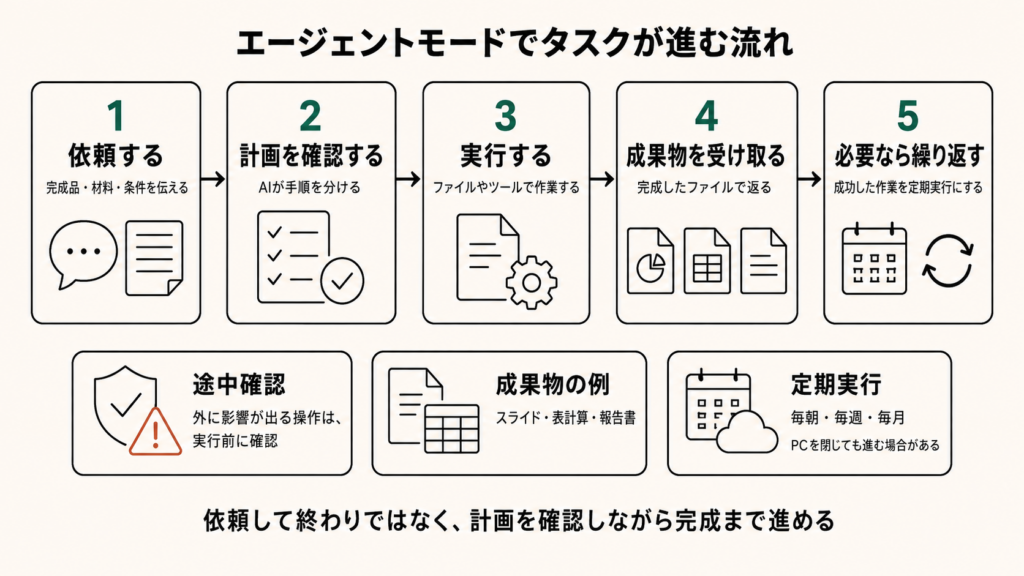
    確認の細かさは設定で調整できます。すべての操作を毎回承認するか、安全と判断された操作は自動で進めるかを選べる設計は、3サービスに共通しています。

    慣れるまでは、確認が多い設定で使うほうが安心です。

    クラウド上で実行されるタスクは、PCを閉じたあとも進みます。これも、通常のチャットとの大きな違いです。

    決まった仕事を繰り返し実行できる

    3サービスとも、決まった時間にタスクを実行するスケジュール機能を備えています。

    たとえば、次のような定型業務です。

    • 毎朝、受信トレイを確認し、返信が必要なメールを要約する
    • 毎週金曜日にデータを集計し、進捗レポートを作る
    • 月末に経費レシートを整理し、表計算ファイルを更新する

    ただし、最初から自動化するのはおすすめしません。

    まずは手動で1回実行し、期待した結果になるかを確認します。うまくいったタスクだけを、繰り返し実行に登録してください。

    自分のプランで使えるか

    有料プランに入ったばかりの人にとって、最も重要なのが提供条件です。

    2026年8月時点では、次のようになっています。

    ChatGPT Work

    Plus以上の有料プランで利用できます。Web、モバイル、デスクトップアプリに対応しています。

    公式の説明では、デスクトップアプリ版に限り、無料プランでも利用できます。

    Claude Cowork

    Pro以上の有料プランで利用できます。

    フル機能を使えるのはデスクトップアプリ版です。Web版とモバイル版はベータ提供中で、上位プランから順次利用範囲が広がっています。

    Gemini Spark

    Google AI ProまたはUltraで利用できます。

    3サービスの中では利用条件がやや厳しく、個人のGoogleアカウントと18歳以上という条件があります。仕事用や学校用のGoogleアカウントでは利用できません。

    提供地域も段階的に拡大しているため、画面に「Switch to Spark」が表示されるかを確認してください。

    最初のタスクを任せてみる

    頼み方のコツは「完成品」を指定すること

    チャットへの質問と、エージェントモードへの依頼では、書き方が少し違います。

    コツは、欲しい完成品を具体的な名詞で指定することです。

    たとえば、レシートを整理したい場合は、次のように頼みます。

    このフォルダにある経費のレシート画像を読み取り、日付・金額・費目を一覧にした表計算ファイルを作ってください。分類に迷ったものは、「要確認」列に印を付けてください。

    「レシートを整理するには、どうすればいいですか」と聞くのがチャットです。

    「レシートを整理した表計算ファイルを作ってください」と頼むのがエージェントモードです。

    依頼には、次の3つを入れます。

    1. 完成品:表計算、スライド、報告書など
    2. 材料:ファイル、フォルダ、参照先など
    3. 条件:形式、枚数、判断に迷った場合の扱いなど

    この3つがそろっていれば、AIは具体的な作業計画を立てやすくなります。

    資料づくりなら、次のような依頼になります。

    添付した会議メモをもとに、来週の定例会議で使う進捗報告スライドを5枚で作ってください。構成は「先週の結果・今週の予定・課題」の順にしてください。数字は、メモに書かれているものだけを使ってください。

    サービス別の始め方

    ChatGPT Work

    ChatGPTを開き、画面上部でWorkに切り替えて依頼を書きます。

    デスクトップアプリでは、PC内のフォルダを開き、作業に必要な材料として渡すこともできます。

    Claude Cowork

    デスクトップアプリの入力欄で「Cowork」を選択します。

    初回は、Claudeにアクセスを許可するフォルダを選びます。許可したフォルダ以外の場所には触れません。

    Gemini Spark

    GeminiのWebサイトで「Switch to Spark」をクリックします。

    初回は、GmailやGoogle Driveなど、連携させるアプリを選んで接続します。

    どのサービスでも、実行前に計画が表示されます。

    計画を流し読みせず、作業内容を確認してから承認してください。エージェントモードを安全に使ううえで、ここが最も重要です。

    最初の1週間で試したい3つのタスク

    最初は、失敗しても実害が少なく、結果の良し悪しを自分ですぐ判断できる作業がおすすめです。

    1.ファイル整理を任せる

    Coworkや、Workのデスクトップ版に向いています。

    ダウンロードフォルダ内のファイルを、種類別のサブフォルダに整理してください。何をどこへ移動したかの一覧も作ってください。ファイルの削除はしないでください。

    「削除はしない」と明記しておくことで、誤操作のリスクを抑えられます。

    2.会議メモの清書を任せる

    3サービスすべてで試しやすいタスクです。

    添付した会議メモを、決定事項・宿題・担当者・期限の4項目に整理し、議事録に清書してください。メモにない情報は補わないでください。

    議事録では、「書かれていない情報を補わない」という条件が特に重要です。

    3.定期的な確認を任せる

    Sparkが特に得意とする使い方です。WorkやCoworkのスケジュール機能でも対応できます。

    毎朝8時に受信トレイを確認し、返信が必要なメールだけを3行以内で要約してください。

    毎日繰り返している確認作業は、エージェントモードと相性のよい領域です。

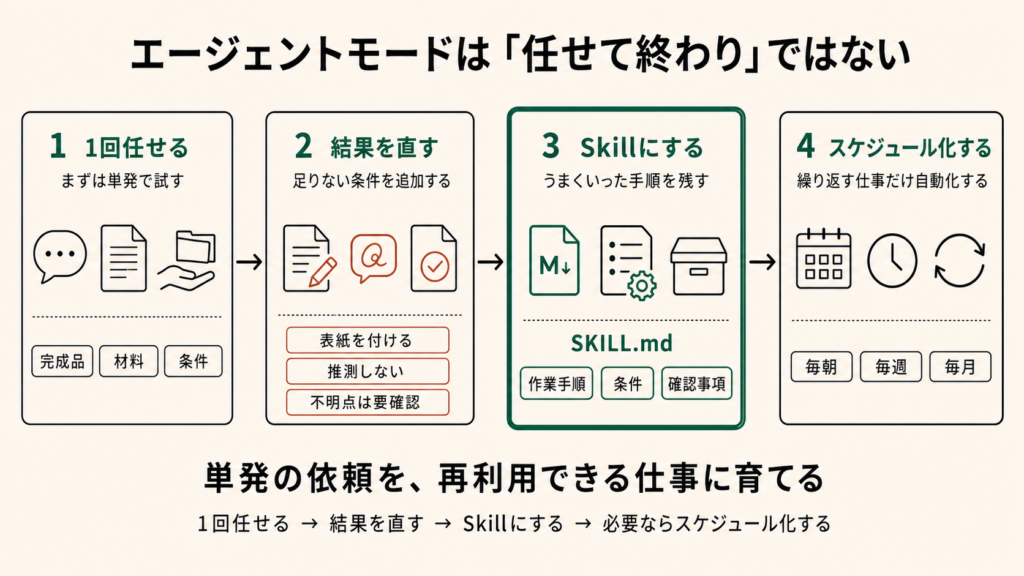
    うまくいった手順は、Skillとして残す

    エージェントモードで一度うまくいったからといって、次回も同じ結果になるとは限りません。

    毎回、長い依頼文を書き直すのも面倒です。そこで使えるのが「Skill」です。

    Skillとは、特定の仕事をどのような手順や基準で進めるかを、AIに覚えさせる仕組みです。作業の進め方、守るべき条件、完成前の確認事項などをまとめておくと、次回から同じ方法で仕事を任せやすくなります。

    整理すると、役割は次のように分かれます。

    • エージェントモード:実際の作業を進める
    • Skill:どのような手順や基準で作業するかを保存する
    • スケジュール:いつ作業するかを指定する

    たとえば、最初は次のように依頼します。

    添付した会議メモをもとに、来週の定例会議で使う進捗報告スライドを5枚で作ってください。構成は「先週の結果・今週の予定・課題」の順にしてください。数字は、メモに書かれているものだけを使ってください。

    完成したスライドを確認し、「表紙を付ける」「最後に確認事項をまとめる」「情報が不足している場合は推測しない」といった修正を加えます。

    手順が固まったら、その内容をSkillとして保存します。

    すると次回からは、

    今週の進捗報告スライドを作ってください。

    と頼むだけで、保存しておいた構成や確認基準を適用しやすくなります。

    SKILL.mdとは何か

    Skillの中心となるのが、一般にSKILL.mdskill.mdという名前で保存されるMarkdownファイルです。

    特別なプログラムを書くというより、AI向けの作業手順書を文章で作るイメージです。簡単なSkillであれば、プログラミングの知識は必要ありません。

    SKILL.mdには、主に次の内容を書きます。

    • どのような場面で使うSkillなのか
    • 何を完成させるのか
    • どの順番で作業するのか
    • 何をしてはいけないのか
    • 完成前に何を確認するのか

    自分で一から書かなくても、うまくいった依頼や修正内容をもとに、AIへ「この作業をSkillにしてください」と頼んで原案を作らせることもできます。

    SKILL.mdの簡単なイメージ

    週次の進捗報告スライドを作るSkillなら、次のようになります。

    ---
    name: weekly-progress-slides
    description: 会議メモから週次進捗報告スライドを作成するときに使用する
    ---
    
    # 週次進捗報告スライド作成
    
    添付された会議メモを読み、5枚のスライドを作成する。
    
    ## 構成
    
    1. 表紙
    2. 先週の結果
    3. 今週の予定
    4. 課題
    5. 確認・意思決定が必要な事項
    
    ## 作成ルール
    
    - 数字は会議メモに記載されたものだけを使う
    - 情報が不足している場合は推測しない
    - 不明点は「要確認」と記載する
    - 1枚につき主要メッセージは1つにする
    - 長い文章ではなく、箇条書きを中心にする
    
    ## 完了前の確認
    
    - 担当者名と期限がメモと一致しているか
    - 数字を勝手に補っていないか
    - 5枚に収まっているか
    

    実際のSkillには、作業手順だけでなく、見本のスライド、社内テンプレート、表計算ファイル、文章のスタイルガイド、処理に使うコードなどを含めることもできます。

    ChatGPTはSkillを、特定のタスクの進め方を伝える再利用可能なワークフローとして扱います。Claudeでは、指示、スクリプト、参考資料をまとめたフォルダとして使われます。Geminiでも、Sparkで繰り返し使う手順や好みをSkillとして保存できます。

    ただし、利用できるプランや作成方法はサービスごとに異なります。

    ClaudeのSkillsは、Freeを含む個人向けプランでも提供されています。GeminiのSkillsはSpark内で利用します。一方、ChatGPTのSkillsは、2026年8月時点では主にEnterpriseとEduのワークスペース向けです。Plusに加入しただけでは、ChatGPT上で同じ機能を利用できるとは限りません。

    また、サービスによってSkillの読み込み方や対応機能が異なるため、作ったSKILL.mdを3サービスすべてで、そのまま同じように使えるとは限りません。まずは、自分が利用しているサービスの画面に「Skills」やSkill作成機能が表示されているかを確認してください。

    Skillを使える環境であれば、作業を次の順番で育てていきます。

    1回任せる → 結果を直す → Skillにする → 必要ならスケジュールに登録する

    エージェントモードは、目の前の作業を任せる機能です。

    Skillは、うまくいった任せ方を、次回も使える形で残す機能です。

    さらに繰り返すなら、スケジュール実行に育てる

    Skillとして手順を整えたタスクは、必要に応じて繰り返しの自動実行に登録できます。

    • ChatGPT Work:依頼時に、1回だけ実行するか、繰り返すかを指定する
    • Claude Cowork:サイドバーの「Scheduled」から登録する
    • Gemini Spark:依頼文にスケジュールを指定するか、Schedules機能から登録する

    たとえば、次のような依頼です。

    毎週金曜日の夕方に、今週分の経費レシートを集計し、表計算ファイルを更新してください。

    ここまでできれば、毎週繰り返していた定型業務を1つ手放せます。

    ただし、スケジュール実行も利用回数や使用量を消費します。「本当に毎日実行する必要があるか」を考え、必要最小限の頻度から始めてください。

    サービスごとの持ち味

    基本的な流れは共通していますが、得意分野には違いがあります。

    ChatGPT Work:資料づくりと共有

    ChatGPT Workは、表計算、スライド、文書などの成果物づくりを前面に出しています。

    作成した内容をWebページにし、URLで共有できる「Sites」というベータ機能もあります。ダッシュボードや進捗管理ページを、ほかの人に見せる用途まで想定されています。

    外部アプリ接続に対応するプラグインは1,400を超え、タスクに応じてSol、Terra、Lunaというモデルを選べる点も特徴です。

    報告資料や共有用の成果物を作る機会が多い人に向いています。

    Claude Cowork:PC内のファイル整理と加工

    Claude Coworkは、PC内のフォルダへのアクセスを許可し、ファイルの整理、名称変更、分析、文書作成を任せる使い方が中心です。

    スマートフォンから指示を送り、自宅のPCで作業を進める「Dispatch」という機能もあります。

    モデルは、日常的なタスク向けから最上位のFable 5まで選択できます。公式発表では、Coworkで行われている作業の9割以上が、プログラミング以外の仕事です。

    大量のファイルや、整理されていないフォルダを日常的に扱う人に向いています。

    Gemini Spark:クラウドで動き続ける定型タスク

    Gemini Sparkはクラウド上で動き、端末の電源を切ったあともタスクを進められます。

    同時に最大15件のタスクを実行でき、GmailやGoogle Driveと連携した定期確認の使い方を、Googleは強く打ち出しています。

    たとえば、次のような用途です。

    • 受信トレイの要約
    • カード明細から不要なサブスクリプションを探す
    • 学校から届いたメールをまとめる

    仕事や生活の情報をGoogleのサービスに集約している人に向いています。

    任せないほうがよいタスク

    エージェントモードは便利ですが、万能ではありません。

    取り返しのつかない操作

    送金、大量のメール送信、ファイルの一括削除などです。

    3サービスとも重要な操作の前には確認を入れる設計ですが、失敗したときの影響が大きい作業は、そもそも任せないほうが安全です。

    正解が1つではない判断

    「2つの企画のどちらを採用するか」といった意思決定です。

    情報収集や比較表の作成までは任せられますが、最終判断は自分で行ってください。

    エージェントモードが引き受けるのは作業であって、責任ではありません。

    すぐに答えがほしい質問

    エージェントモードは、計画を立ててから複数の作業を進めます。そのため、単純な質問では通常のチャットより時間がかかります。

    すぐに答えがほしい場合は、これまでどおりチャットを使うほうが速いでしょう。

    線引きの目安は単純です。

    間違ってもやり直せる作業は任せる。間違いが外部に出る操作と、自分で決めるべきことは任せない。

    よくある疑問

    Q.どのサービスを使えばいい?

    現在課金しているサービスのエージェントモードを使うのが第一候補です。

    この機能だけを目的に、すぐにサービスを乗り換える必要はありません。

    そのうえで、次のような得意分野を知っておくと役立ちます。

    • 手元のファイルを整理することが多い:Claude Cowork
    • GmailやGoogle Driveを中心に使っている:Gemini Spark
    • 資料づくりや共有物の作成が多い:ChatGPT Work

    Q.前回の記事で紹介した「作業スペース」や「カスタムAI」とは何が違う?

    作業スペースやカスタムAIは、AIに渡す資料や指示をあらかじめ準備しておく仕組みです。

    エージェントモードは、その準備された情報を使って、作業そのものを実行する仕組みです。

    両者は競合するものではなく、組み合わせて使えます。

    たとえばChatGPTでは、プロジェクトの中でWorkのスレッドを始め、保存してある資料や指示をもとに作業を進められます。

    Q.会社のアカウントでも使える?

    WorkとCoworkは、Business、Team、Enterpriseなどの法人向けプランでも提供されており、管理者向けの制御機能があります。

    ただし、会社側の設定で無効にされている場合もあります。画面に表示されない場合は、管理者に確認してください。

    Sparkは個人アカウント限定で、仕事用や学校用のGoogleアカウントでは利用できません。

    Q.デスクトップアプリは必要?

    サービスによって異なります。

    • ChatGPT Work:Webでも利用できる。PC内のフォルダを直接扱う場合はデスクトップアプリが必要
    • Claude Cowork:フル機能の利用にはデスクトップアプリが必要
    • Gemini Spark:Webとモバイルで利用でき、デスクトップアプリは必須ではない

    Q.チャットより使える量が減った気がする

    エージェントモードは、通常のチャットより多くの使用量を消費します。3社とも公式に説明している仕様です。

    上限に達した場合は、タスクを小さく分けるか、時間を置いてから再度実行してください。

    Q.タスクにはどのくらい時間がかかる?

    内容によります。

    簡単なファイル整理なら数分で終わることもありますが、複雑なタスクは必要に応じて数時間続くと、各社は説明しています。

    画面の前で待ち続ける必要はありません。進捗は通知やタスク一覧から確認できます。

    ただし、途中でAIから質問が届き、回答待ちになっている場合もあります。完全に放置せず、ときどき進み具合を確認してください。

    Q.スマートフォンでも使える?

    3サービスとも、スマートフォンからタスクを依頼したり、進捗を確認したりできます。

    ただし、PC内のフォルダを直接操作する作業は、デスクトップアプリが前提になります。

    Q.失敗しない?

    失敗することはあります。

    3社とも、結果を確認し、人間が監督する必要があると説明しています。

    最初は、整理、下書き、集計など、間違ってもやり直せるタスクから任せてください。

    始める前に知っておきたい注意点

    承認内容は読んでから判断する

    メール送信、購入、ファイル削除など、外部に影響が出る操作では確認が表示されます。

    内容を読まず、習慣的に承認ボタンを押さないでください。承認の意味を確認することが、最も基本的な安全対策です。

    機密情報の扱いは慎重にする

    外部アプリとの連携を増やすほど、AIがアクセスできる情報も増えます。

    業務上の機密情報や、他人の個人情報を扱う場合は、所属する組織のルールを確認してから利用してください。

    完成した成果物は必ず確認する

    AIがWebページやメールを読み込んで作業する仕組みでは、読み込んだ文章に紛れた誤った指示の影響を受ける危険があります。

    納品されたファイルを、そのまま外部へ送ったり公開したりせず、必ず自分で内容を確認してください。

    最新の提供条件を確認する

    この記事の内容は、2026年8月時点のものです。

    名称、対応プラン、利用できる地域、画面上の操作方法などは変更される可能性があります。実際に使う際は、各サービスの公式ヘルプも確認してください。

    まとめ:今週、1つだけ任せてみる

    始め方は難しくありません。

    毎週繰り返している作業を1つ選び、次の3つをそろえて依頼してください。

    1. 完成品
    2. 材料
    3. 条件

    まずは1回、手動で試します。結果を確認して手順を直し、利用できる環境ならSkillとして残します。さらに繰り返す仕事だけを、スケジュール実行に登録してください。

    1回任せる → 結果を直す → Skillにする → 必要ならスケジュールに登録する

    レシートの集計、会議メモの清書、フォルダの整理。ここまでできれば、有料プランの月額料金は、単なる利用回数の追加ではなく、実際の作業を減らすために使われ始めています。

    前回の記事では、AIを「続きから頼める相手」に変える方法を紹介しました。

    エージェントモードは、その次の段階です。

    質問する相手から、仕事を任せる相手へ。

    有料プランの本当の価値は、ここにあります。

  • 毎回ゼロから説明していませんか——無料でもできる、AIチャットの一歩進んだ使い方

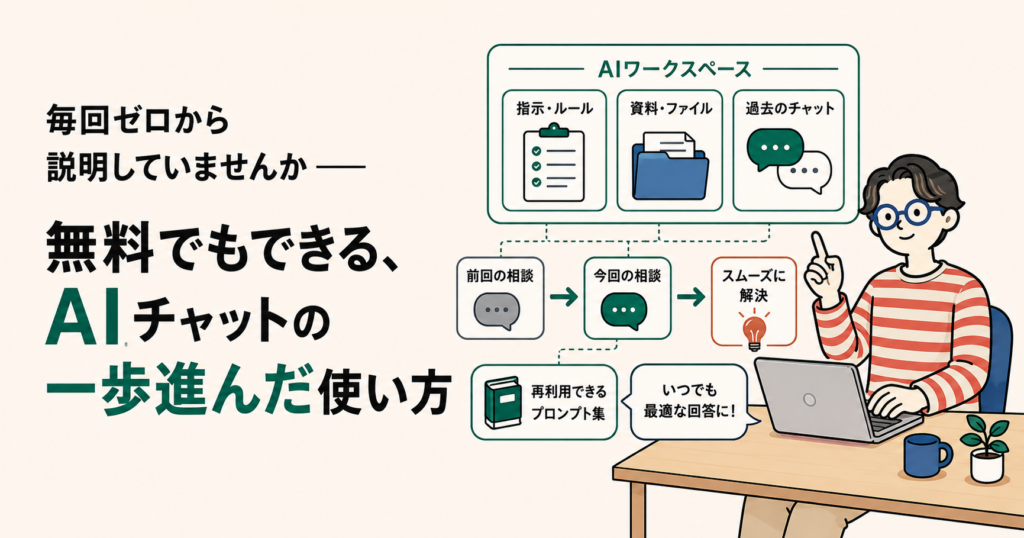
    ChatGPT、Claude、Gemini。いずれかを無料で使っている人は多いと思います。思いついたときにアプリを開き、質問して、答えをもらって閉じる。それだけでも十分に役立ちます。

    ただ、使い続けているうちに、こんな不満が出てきませんか。

    • 毎回、同じ前提を説明している。「私は〇〇の仕事をしていて、こういう事情があって……」と、チャットを始めるたびに入力している
    • 過去の役立ったやり取りが埋もれてしまう。「あの答え、どのチャットだったっけ」と、延々スクロールして探している
    • うまくいったお願い文を、メモ帳から何度もコピーしている

    この3つの不満は、3サービスがそれぞれ用意している公式機能で解決できます。使うのは、チャット画面の「外側」にある機能です。

    名前はサービスによって異なりますが、できることはよく似ています。基本的な機能は、無料プランでも試せます。

    この記事では、それらを2種類に整理し、無料で使える範囲を中心に「次の一歩」を紹介します。内容は2026年8月時点の各社公式ヘルプ(英語版)で確認しています。ただし、この分野は仕様変更が速いため、細かな数字や条件は、読む時点で変わっている可能性があります。

    機能は2種類に分けて覚える

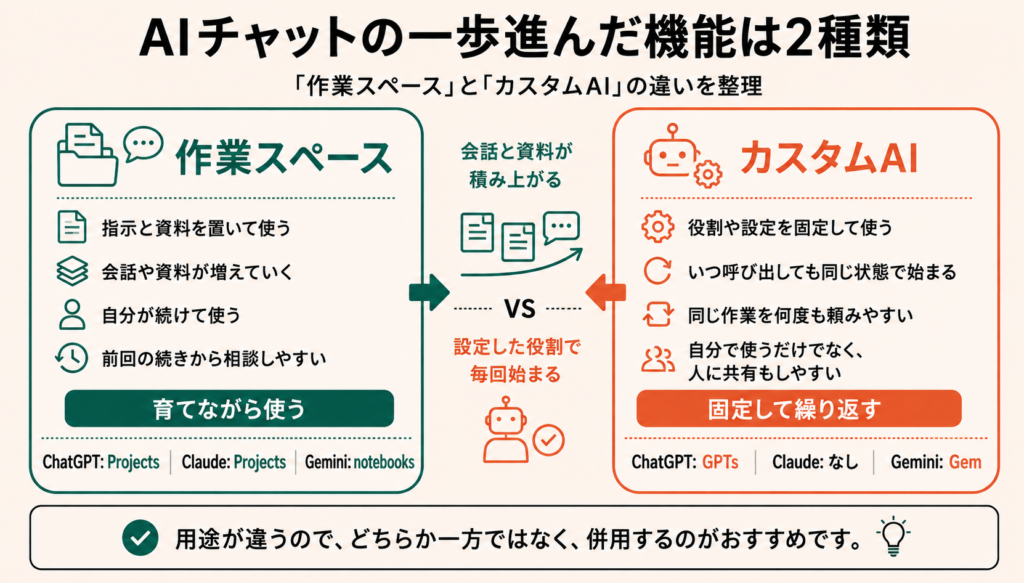
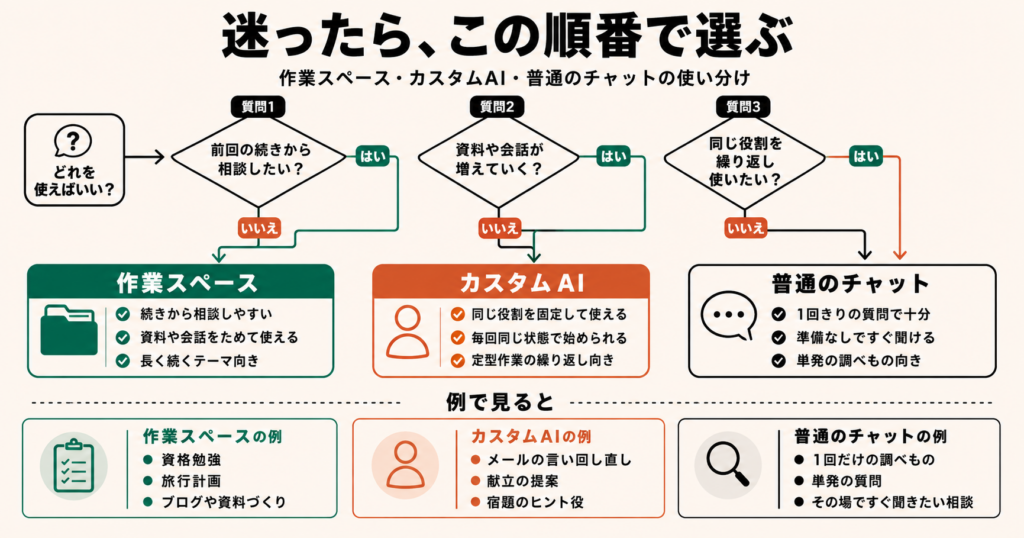
    Projects、GPTs、Gem、notebooks……。名前が多くて混乱しそうですが、役割で整理すると2種類しかありません。

    1つ目は「作業スペース」です。
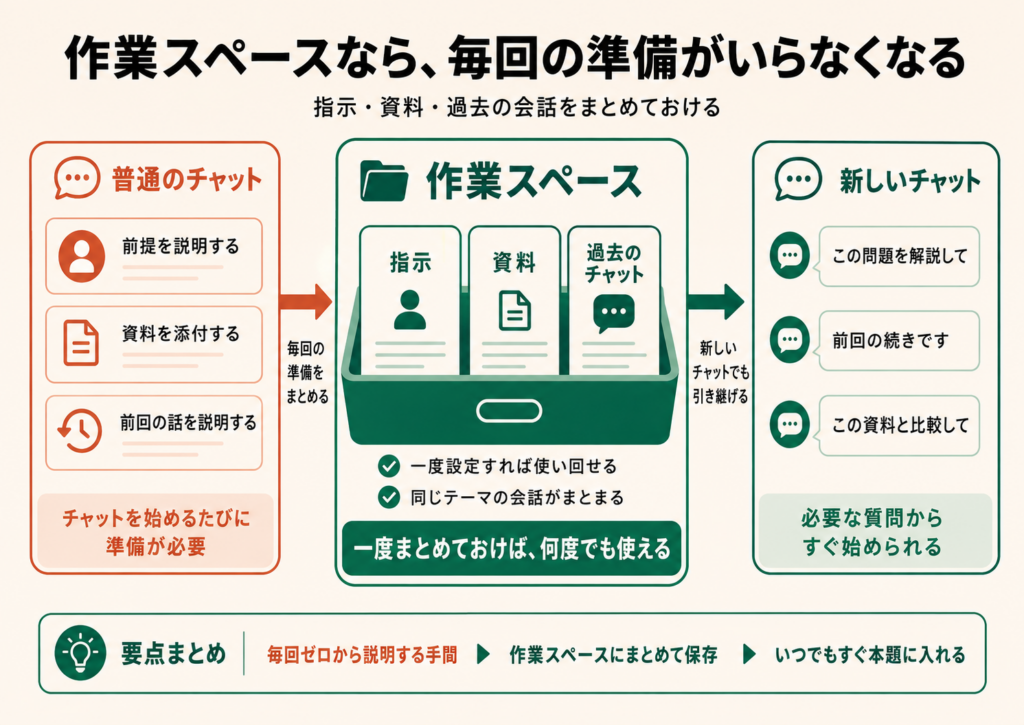
    指示や資料をあらかじめ設定し、その中で複数のチャットを進められる場所です。作業スペース内で新しいチャットを始めても、AIは設定済みの指示や資料を参照して答えます。

    2つ目は「カスタムAI」です。
    指示や知識をあらかじめ設定し、特定の役割を持たせたAIです。自分で繰り返し使えるほか、リンクを使って家族や同僚に共有できます。

    3サービスの機能名を当てはめると、次のようになります。

    ChatGPT Claude Gemini
    作業スペース Projects Projects notebooks
    カスタムAI GPTs なし Gem

    違いを見分けるポイントは1つです。

    作業スペースは、自分が継続して作業する場所です。資料や会話が少しずつ増えていきます。カスタムAIは、決まった設定で繰り返し使うためのものです。呼び出すたびに、同じ役割で新しい会話を始められます。

    紛らわしい点も、先に整理しておきましょう。

    ChatGPTのProjectsとGPTsは、どちらも「カスタマイズ機能」としてまとめて紹介されることがありますが、役割は異なります。Projectsは作業スペース、GPTsはカスタムAIです。

    一歩目:よく相談するテーマを作業スペースにまとめる

    まず試してほしいのは、作業スペースです。効果を実感しやすく、3サービスとも無料プランで始められます。

    作業スペースを構成する3つの要素

    作業スペースには、3サービスに共通する3つの要素があります。

    1. スペースごとの指示
      「ここでは、こういう前提で、こういう答え方をしてほしい」と一度設定すれば、その作業スペース内のすべてのチャットに反映されます。毎回、同じ前提を説明する必要がなくなります。

    2. 資料の置き場
      資料をアップロードしておけば、スペース内のどのチャットからでもAIが参照できます。チャットを始めるたびに、同じファイルを添付する手間が省けます。

    3. チャットの整理
      同じテーマについての会話が1か所にまとまるため、過去のやり取りを探しやすくなります。

    無料でどこまで使えるか(2026年8月時点)

    • ChatGPT(Projects):無料プランでも利用できます。作成できるプロジェクト数に制限はなく、資料は1プロジェクトにつき5ファイルまでです。
    • Claude(Projects):無料プランでも、5つまでプロジェクトを作成できます。
    • Gemini(notebooks):2026年4月に登場した新しい機能で、無料ユーザーにも開放されています。ただし、個人のGoogleアカウント専用で、会社や学校のアカウントでは現時点で利用できません。

    やってみる:資格勉強用のプロジェクトを作る

    ChatGPTで、資格勉強用のプロジェクトを作る流れを見てみましょう。

    1. サイドバーの「New project」を押し、名前を付ける(例:宅建2026)
    2. 試験範囲表や自分のまとめノートなど、参照してほしい資料をアップロードする
    3. プロジェクトの設定画面で指示を書く

    指示は、最初はこの程度で十分です。

    私は2026年10月に宅建士試験を受ける初学者です。解説するときは、専門用語に短い説明を添えてください。回答の最後に、関連する一問一答を1つ出してください。

    あとは、このプロジェクト内でチャットを始めるだけです。

    「過去問のこの選択肢は、なぜ間違いなの?」といきなり聞いても、受験時期や登録した資料を踏まえた解説が返ってきます。3日後に開いても、指示と資料はそのまま残っています。

    サービスごとの違い

    基本的な使い方は、3サービスともよく似ています。ただし、細かな違いがあります。

    • ChatGPT
      プロジェクトを作る際に、メモリをプロジェクト専用にするかどうかを選べます。メモリとは、AIがユーザーについて覚えておく機能です。この設定は後から変更できません。仕事とプライベートの情報を混ぜたくない場合は、「プロジェクト専用」を選んでおくと安心です。プロジェクトは他の人と共有することもでき、無料プランでは5人まで招待できます。

    • Claude
      設定した指示とアップロードした資料が、プロジェクト内のすべてのチャットに反映されるシンプルな仕組みです。ファイルは1つにつき30MBまで置けます。無料プランでは5プロジェクトまでなので、継続的に相談するテーマに絞って使うことになります。

    • Gemini
      notebooksは、登録できる資料の幅広さが特徴です。PDFだけでなく、音声ファイルやWebページのURLも登録できます。過去のチャットを後からノートブックに移すこともできるため、すでにあるチャット履歴を整理するところから始められます。ChatGPTにも、過去のチャットをプロジェクトへ移す機能があります。

    もうひとつの例:旅行計画をGeminiのnotebooksで進める

    家族旅行の計画を、Geminiのnotebooksで進める例も見てみましょう。

    1. Geminiのサイドバーからノートブックを新規作成し、名前を付ける(例:沖縄2026冬)
    2. 資料を登録する。気になるホテルのWebページ、飛行機の候補をまとめたメモ、前回の旅行の反省点など、ファイル以外の情報も入れられます
    3. 指示を書く

    小学生1人を含む家族3人で、沖縄旅行(2泊3日)を計画しています。移動の多い日程は避けたいです。予算は全体で20万円以内です。提案するときは、概算費用も添えてください。

    これで「初日はどう回るのがいい?」と聞くだけで、家族構成や予算を毎回説明しなくても、条件に合った提案が返ってきます。

    旅行の計画は、思いつくたびに少しずつ相談を重ねていくテーマです。作業スペースの便利さを実感しやすい使い方といえます。

    作業スペースに向いているテーマ

    作業スペースを使うかどうかは、「1回で終わらない相談か」を基準にすると判断しやすくなります。

    • 旅行の計画
      行き先の候補、予算、同行者の希望を登録し、思いついたときに少しずつ計画を進めます。旅行が終わってもスペースは残るため、次回の計画にも活用できます。

    • ブログや資料づくり
      文体についての指示や過去の原稿を置いておけば、毎回、同じ調子で作成や編集を手伝ってもらえます。

    • 家計や住まいの検討
      希望する物件の条件や家計の状況を一度整理して登録し、比較や相談を重ねます。検討期間が長いテーマほど、途中経過が残っている価値が大きくなります。

    • 健康や運動の記録
      目標や条件、運動できる曜日、避けたい食材などを設定し、経過を記録しながら相談できます。

    一方、1回きりの調べものなら、これまでどおり普通のチャットで十分です。何でも作業スペースに入れる必要はありません。

    二歩目:カスタムAIを使ってみる、作ってみる

    作業スペースに慣れたら、次はカスタムAIも試してみましょう。

    まずは、ほかの人が作ったものを使う

    自分で作る前に、既存のカスタムAIを使ってみるのが手軽です。

    • ChatGPTのGPT Store
      ほかの人が作成したGPTが公開されており、無料プランでも、サインインすれば利用できます。サイドバーの「Explore GPTs」から探せます。

    • Geminiの既製Gem
      Googleが用意したGemが、最初から複数用意されています。キャリア相談をする「Career guide」、文章を整える「Writing editor」、アイデアを考える「Brainstormer」などがあります。

    カスタムAIがどのようなものかを知るには、まず既製のものを触ってみるのが一番早いでしょう。

    GPT Storeで選ぶときは、説明文だけでなく、作者情報も確認してください。

    外部サービスと連携する「Actions」という仕組みを使っているGPTでは、入力した内容が、作者の設定した外部サービスへ送られる場合があります。誰が作ったのかわからないカスタムAIには、個人情報や業務上の情報を入力しないようにしてください。

    自分で作るなら、無料で作れるのはGem

    現時点で、無料プランからカスタムAIを作成できるのはGeminiのGemです。

    ChatGPTのGPTsは、利用するだけなら無料ですが、自分で作成するには有料プランが必要です。

    Gemの作り方は、作業スペースの設定とよく似ています。

    1. gemini.google.comのサイドバーからGemの一覧を開き、新規作成を選ぶ
    2. 名前と指示を書く。うまく書けない場合は、書きかけの指示をGeminiに整えてもらう機能も使えます
    3. 必要に応じて知識ファイルを追加し、保存する

    たとえば、次のような指示を設定できます。

    あなたはメールの表現を整える担当です。私が貼り付けた文章の内容は変えず、相手に失礼のない、やわらかな表現に直してください。修正後の全文だけを出力してください。

    「送信前のメールをやわらかくする」「冷蔵庫に残っている食材から夕食を提案する」といった、毎回同じ役割を頼む相手を作っておけば、チャットを始めるたびに役割を説明する手間がなくなります。

    家庭で使うなら、次のような設定も考えられます。

    あなたは小学生の宿題を手伝う担当です。答えは絶対に教えず、考え方のヒントを1つずつ出してください。子どもが自分で答えにたどり着いたら、たくさん褒めてください。

    このGemを開けば、「答えは教えないで」と毎回伝えなくても、最初から決めた方針で対応してくれます。

    設定を固定できる利点は、このような場面でよく表れます。

    作ったGemは人に共有できる

    作成したGemは、リンクを使ってほかの人に共有できます。

    Googleドライブのファイル共有と同じような操作で、「閲覧のみ」「編集可」などの権限を選べます。家族に献立提案用のGemを渡したり、同僚に議事録を整えるGemを共有したりできます。

    ここが、作業スペースとの大きな違いです。

    作業スペースは、自分や招待したメンバーが継続的に作業する場所です。一方、カスタムAIは、設定済みの道具として人に渡せます。

    受け取った人は、あなたのチャット履歴を見るのではなく、設定されたAIと新しい会話を始めます。

    どちらを使うか迷ったら:3つの質問

    作業スペースとカスタムAIのどちらを使うべきか迷ったら、次の3点で考えてみてください。

    1. 誰が使うのか
      自分が継続して使うなら作業スペース。ほかの人に渡したいならカスタムAIが向いています。

    2. 中身が変化していくか
      資料や会話が少しずつ増えていくなら作業スペース。設定を固定し、同じ作業を繰り返させるならカスタムAIです。

    3. 前回の続きから話したいか
      以前の相談を引き継いで進めたいなら作業スペース。毎回、独立した新しい作業として頼みたいならカスタムAIです。

    資格勉強では、ノートが増え、苦手な分野も変わっていきます。そのため、作業スペースが向いています。

    一方、メールの言い回しを整える作業は、前回の内容を引き継ぐ必要がありません。毎回、独立した文章を同じ方針で直すため、カスタムAIが向いています。

    どちらも「繰り返し使う機能」ですが、適した使い方は異なります。

    つまずかないための4つのコツ

    1.作業スペースを細かく分けすぎない

    「仕事」「英語」「料理」など、最初からたくさん作ると、どれも中途半端になりがちです。

    まずは、この1か月で最も相談回数が多かったテーマを1つ選んでください。Claudeの無料プランでは5プロジェクトまでという制限もあるため、よく使うテーマに絞ることが大切です。

    2.指示は最初から完璧を目指さない

    最初は3行程度の指示で始めましょう。答え方が気に入らなかったときに、必要な条件を1行ずつ追加していけば十分です。

    指示は後から何度でも書き直せます。最初に完成させるのではなく、使いながら育てていくものと考えたほうが長続きします。

    3.資料は「毎回参照してほしいもの」だけを置く

    関係がありそうな資料を何でも入れてしまうと、かえって回答の焦点がぼやけることがあります。

    毎回参照してほしい資料だけを選び、必要になったものを後から追加するほうが使いやすくなります。無料プランのファイル数制限は、資料を厳選するきっかけと考えてもよいでしょう。

    4.役立った答えを資料として残す

    ChatGPTには、チャットの回答をそのままプロジェクトの資料として保存する「Save to project」という機能があります。

    調査結果や整理した内容を少しずつ保存していけば、プロジェクトが自分専用の資料集になっていきます。

    よくある疑問

    Q.3サービスのうち、どれを使えばいい?

    普段使っているサービスから始めるのがおすすめです。

    作業スペースの基本的な使い方は3サービスともよく似ています。1つのサービスで操作に慣れれば、その感覚はほかのサービスでも役立ちます。

    この機能を使うためだけに、別のサービスへ乗り換える必要はありません。

    Q.アカウント全体の「カスタム指示」と、作業スペースの指示は何が違う?

    アカウント全体の設定は、原則としてすべてのチャットに適用されます。作業スペースの指示は、そのスペース内のチャットだけに適用されます。

    ChatGPTでは、作業スペースの指示がアカウント全体の指示より優先されます。

    たとえば、「普段は簡潔に答えてほしい。ただし、勉強用のプロジェクトでは丁寧に解説してほしい」といった使い分けができます。

    テーマによって変えたい前提は、アカウント全体ではなく、作業スペースの指示に書きましょう。

    Q.ClaudeにはカスタムAIがないの?

    2026年8月時点では、Claudeには「作成してほかの人に配るカスタムAI」に相当する機能はありません。

    プロジェクトを組織内で共有する機能はありますが、有料の法人向けプランが対象です。

    Claudeを使っている人は、この記事で紹介した範囲ではProjectsを使い込むことになります。人に配る用途が必要になったときだけ、GeminiのGemを組み合わせて使う方法も現実的です。

    Q.「メモリ」機能と作業スペースは何が違う?

    最近のAIチャットには、会話の内容からユーザーの好みや状況を記憶する「メモリ」機能があります。

    メモリは、何を覚えるかを基本的にAI側が判断します。一方、作業スペースでは、自分で指示や資料を選んで登録できます。

    ただし、両者が完全に別々に動くわけではありません。サービスによっては、メモリと作業スペースの情報を組み合わせて回答します。

    ChatGPTでは、作業スペースを作成するときに、ほかの会話のメモリと切り離すかどうかを選べます。Claudeでは、作業スペースごとに記憶が分かれる設計です。

    「このテーマについての話は、ほかの会話と混ぜたくない」という場合にも、作業スペースが役立ちます。

    Q.スマートフォンでも使える?

    作業スペースもカスタムAIも、基本的にはスマートフォンのアプリから利用できます。

    ただし、新しく作成したり、細かな設定を変更したりするときは、パソコンのブラウザを使うほうが確実です。

    たとえば、ChatGPTのGPTsはWeb版でのみ作成でき、スマートフォンアプリでは利用が中心になります。

    「作るときはパソコン、日常的に使うときはスマートフォン」と分けるのが現実的です。

    Q.有料プランにすると何が変わる?

    置けるファイルの数や利用回数の上限が広がり、より高性能なモデルを使えるようになります。

    一方、作業スペースやカスタムAIの基本的な仕組みは、無料プランでも体験できます。

    まずは無料プランで使い方に慣れ、上限に頻繁に届くようになった段階で、有料プランを検討すれば十分です。

    始める前に知っておきたい注意点

    • 無料プランには上限があります。
      登録できるファイル数や1日に利用できる回数は、有料プランより少なく設定されています。ただし、上限に届くようになったということは、それだけ日常的に活用できているということでもあります。課金を検討する目安にできます。

    • 仕様変更が速い分野です。
      この記事に掲載した数字や画面上の名称は、2026年8月時点のものです。数か月で変更されることも珍しくありません。細かな条件は、各サービスの公式ヘルプで確認してください。

    • 共有すると、設定内容が相手に見える場合があります。
      カスタムAIや作業スペースを共有すると、設定した指示やアップロードした資料を相手が確認できることがあります。見られて困るものは登録しないでください。

    • 共有リンクの公開範囲に注意してください。
      ChatGPTのプロジェクトやGemには、「リンクを知っている人なら誰でも使える」という共有設定があります。特定の相手だけを指定する設定とは異なります。共有するときは、公開範囲が意図した設定になっているか確認してください。

    • 個人情報や機密資料は慎重に扱ってください。
      特に、ほかの人と共有する作業スペースやGemには、住所、口座情報、業務上の機密ファイルなどを登録しないようにしましょう。

    まとめ:まずは作業スペースを1つ作る

    ここまで多くの機能を紹介してきましたが、最初に試すことは1つで十分です。

    この1か月で最もAIに相談したテーマを選び、その作業スペースを1つ作ってください。

    指示を3行書き、資料を1つ置く。作業は5分ほどで終わります。それだけで、明日からのチャットは「毎回ゼロから」ではなくなります。

    便利さを実感できたら、2つ目の作業スペースを作ってみましょう。ほかの人に渡したい定型作業が見つかったら、カスタムAIを試す段階です。

    無料プランのままでも、AIは「たまに質問する相手」から、「前回の続きから頼める相手」へと変わります。

    なお、この記事は個人が無料プランで利用する場合に絞って説明しました。チーム向けの共有機能や、有料プランで広がる使い方については、別の機会に取り上げます。

  • 【初心者向け】資料を丸ごと預けて、必要な答えだけ聞く——無料で使える「Gemini Notebook」入門

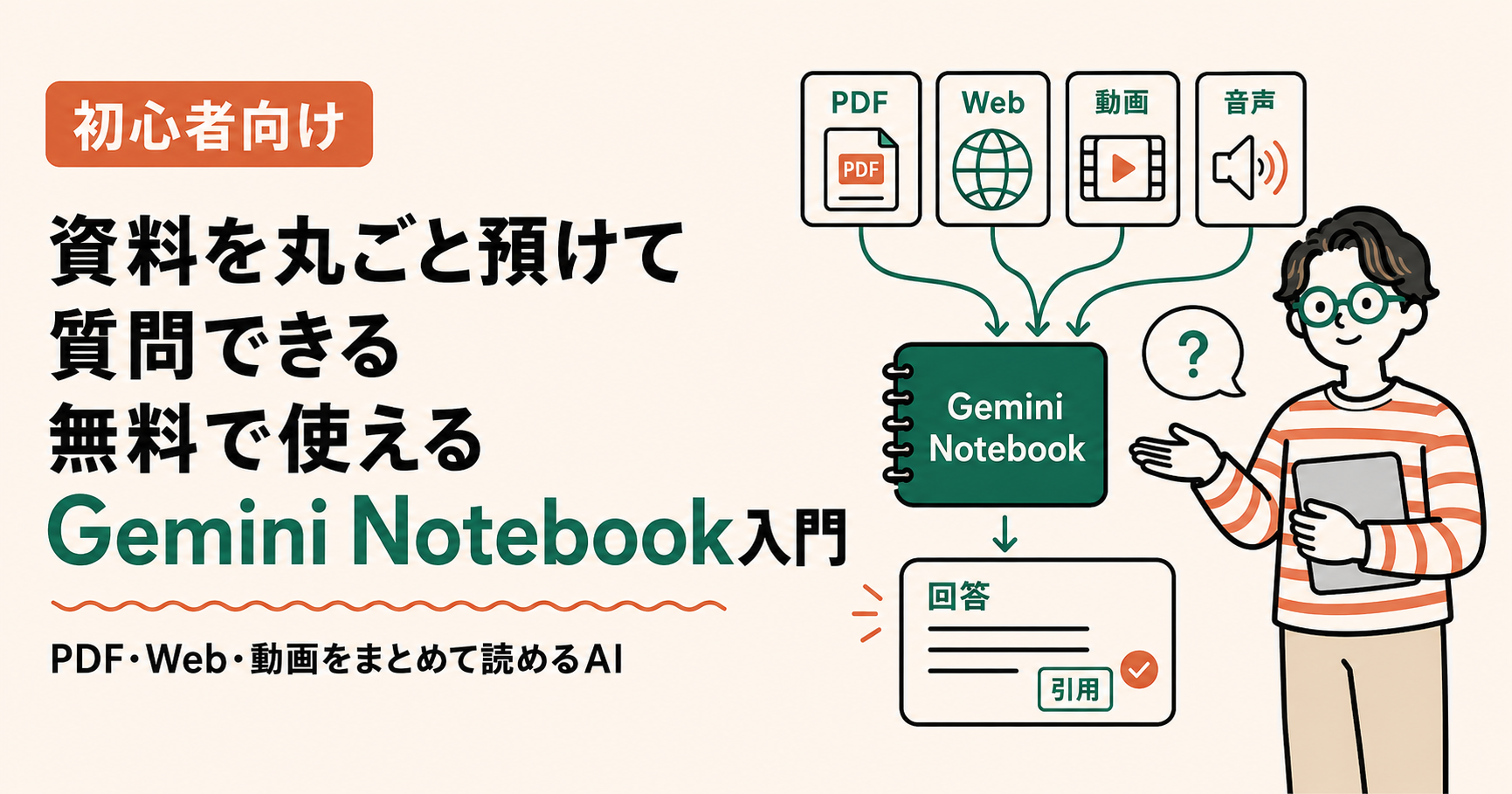
    【初心者向け】資料を丸ごと預けて、必要な答えだけ聞く——無料で使える「Gemini Notebook」入門

    AIチャットで、調べものやメールの下書きをする人は増えました。

    それでも、次のような場面では困っていないでしょうか。

    • 長い説明書から、必要な操作だけを探したい
    • 契約書の中に、自分に関係する条件が書かれているか確認したい
    • 会議資料やマニュアルを、短時間で把握したい
    • AIの回答が、資料のどこに基づいているのか確かめたい
    • PDF、Webページ、動画などに分かれた情報をまとめて読みたい

    こうした「手元の資料について知りたい」という場面に向いているのが、Googleの「Gemini Notebook(ジェミニ・ノートブック)」です。

    以前は「NotebookLM(ノートブックLM)」という名前で提供されていました。2026年7月に名称が変わりましたが、基本的には同じサービスです。

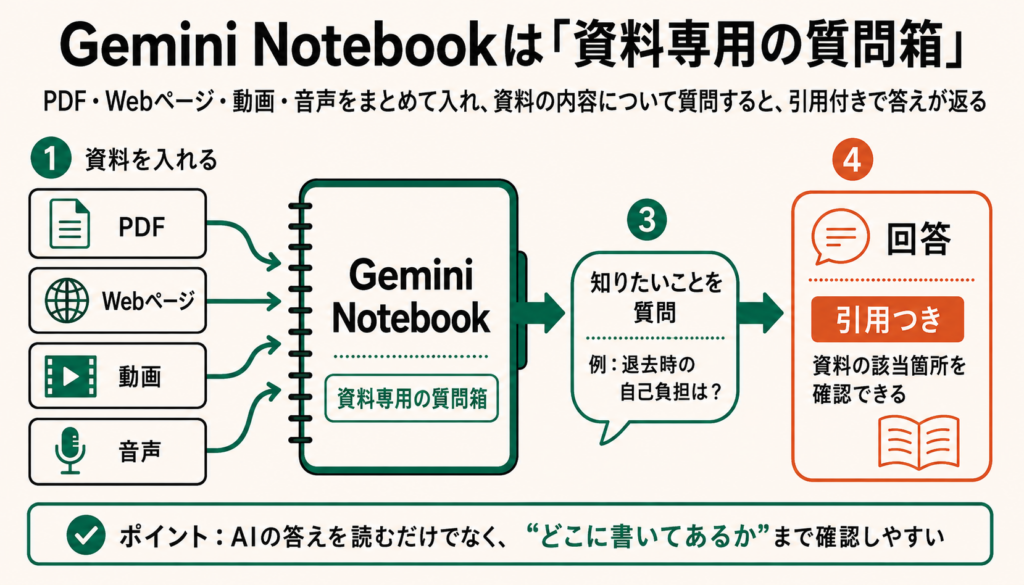
    Gemini Notebookの特徴は、資料を登録して、その内容についてAIに質問できることです。しかも、回答には引用が付き、元の資料まで簡単に戻れます。

    新しいAIを一から覚える必要はありません。

    普段、何でもチャットAIに聞いている使い方のうち、契約書、説明書、教材、会議資料などが関係する仕事だけをGemini Notebookに移す。まずはそれだけで十分です。

    目次

    第1章|Gemini Notebookとは

    資料を入れた「専用の質問箱」を作る

    Gemini Notebookの基本的な使い方は、次の3ステップです。

    1. 「ノートブック」を作る
    2. PDFやWebページなどの資料を登録する
    3. 登録した資料について質問する

    たとえば、家電の説明書を登録して、次のように質問できます。

    タイマーを解除する方法を教えてください。
    該当する説明書の箇所も示してください。

    Gemini Notebookは、登録した資料を根拠に回答します。回答中の引用をクリックすれば、元の資料の該当箇所を確認できます。

    資料に書かれていない内容を尋ねた場合も、一般知識で無理に埋めるのではなく、「資料内では確認できない」という趣旨の回答を返すように設計されています。

    ChatGPTやClaudeなどが「幅広い知識を持つ相談相手」だとすれば、Gemini Notebookは、あなたが渡した資料を読み込んだ専属アシスタントです。

    どんな資料を登録できるか

    主な対応形式は、次のとおりです。

    • PDF
    • Word
    • PowerPoint
    • Googleドキュメント
    • Googleスライド
    • Googleスプレッドシート
    • テキスト
    • Markdown
    • CSV
    • ePub
    • 画像
    • Webページ
    • 字幕のある公開YouTube動画
    • 音声ファイル

    2026年8月時点では、1つの資料につき最大50万語まで登録できます。本や長い報告書でも、十分に収まる分量です。

    特に便利なのが、YouTube動画や音声ファイルも、質問できる資料に変えられることです。

    解説動画のURLを登録すると、動画の内容を文字情報として扱えるようになります。

    動画の中で、料金について説明している部分を教えてください。
    初心者向けに説明していた注意点を3つ挙げてください。

    「あの動画のどこかで言っていたはず」と、何度も再生し直す必要がなくなります。

    無料でどこまで使えるか

    無料プランでは、次の範囲まで利用できます。

    • ノートブック:最大100冊
    • 1冊に登録できる資料:最大50個
    • 質問:1日50回
    • 音声解説の生成:1日3回

    いずれも2026年8月時点の上限です。今後変更される可能性があります。

    個人が説明書や契約書、教材を読むために使うなら、質問回数が不足する場面はそれほど多くないでしょう。

    まずは無料版で始め、上限に頻繁に達するようになってから有料版を検討すれば十分です。

    始め方は3ステップ

    必要なのはGoogleアカウントだけです。

    1. ブラウザで「notebook.google.com」にアクセスする
    2. Googleアカウントでログインする
    3. 新しいノートブックを作り、資料を登録する

    パソコンへのインストールや、難しい初期設定はありません。

    資料を登録すれば、すぐに質問を始められます。普段からチャットAIを使っている人なら、操作に迷うことは少ないでしょう。

    名前について知っておきたいこと

    少し分かりにくいので、名前と利用画面について整理しておきます。

    • 以前の名称は「NotebookLM」
    • 2026年7月16日に「Gemini Notebook」へ名称変更
    • 古い解説記事では、現在もNotebookLMと書かれている
    • Geminiアプリから利用できる入口もある
    • より多くの機能を使うなら、独立したGemini Notebookの画面が分かりやすい

    NotebookLMとして紹介されている記事も、基本的な仕組みを理解するうえでは参考になります。ただし、画面や利用上限は変わっている可能性があるため注意してください。

    第2章|ChatGPT・Claude・Geminiとの違い

    違うのは「賢さ」ではなく、答えの根拠

    ChatGPT、Claude、GeminiなどのチャットAIは、幅広い知識を使って質問に答えます。必要に応じてWebを検索したり、添付したファイルを読んだりすることもできます。

    一方、Gemini Notebookは、登録した資料を中心に回答します。

    違いを簡単にまとめると、次のようになります。

    使いたい場面 チャットAI Gemini Notebook
    一般的な知識を知りたい 向いている 向いていない
    最新情報を調べたい 向いている 資料の登録が必要
    メールや文章を書きたい 向いている 主な用途ではない
    契約書や説明書を読みたい 対応できる 特に向いている
    回答の根拠を確認したい 確認しにくい場合がある 引用から確認しやすい
    複数の資料をまとめて読みたい 資料量による 向いている
    資料からクイズや音声を作りたい 指示や調整が必要 専用機能がある

    同じGoogleのAIであるGeminiとGemini Notebookも、用途が異なります。

    Geminiは、幅広い質問や文章作成に使うチャットAIです。Gemini Notebookは、特定の資料を読み込ませて、その内容を活用するためのサービスです。

    どちらが賢いかではなく、何を根拠に答えてほしいかで使い分けます。

    チャットAIにもファイルは渡せる。それでも何が違うのか

    ChatGPTやClaudeにも、PDFやWordファイルを添付できます。

    1つの資料について要約したり、内容を質問したりするだけなら、チャットAIでも十分に対応できます。

    Gemini Notebookが便利になるのは、次のような場合です。

    • 資料を長期間保存して、何度も質問したい
    • 複数の資料をまとめて参照したい
    • PDF、Webページ、動画を同じ場所で扱いたい
    • 回答から元の記述へすぐ戻りたい
    • 資料をクイズ、音声、図などに変換したい

    チャットAIでは、会話ごとに資料を添付し直したり、どの資料を優先するか指示したりする必要があります。

    Gemini Notebookでは、最初に資料をまとめて登録しておけば、同じノートブックの中で繰り返し質問できます。

    たとえば、次の3つを同じノートブックに登録できます。

    • 製品の説明書
    • メーカーの公式FAQ
    • 使い方を解説するYouTube動画

    そのうえで、次のように質問できます。

    初期設定で失敗しやすいポイントを、3つの資料を踏まえて整理してください。

    1つのファイルを読むだけではなく、複数の資料を横断して答えてもらえるのがポイントです。

    資料を「読む」以外の形にも変えられる

    Gemini Notebookには「Studio」という機能があります。

    登録した資料をもとに、次のような形式へ変換できます。

    • 音声解説
    • フラッシュカード
    • クイズ
    • マインドマップ
    • インフォグラフィック
    • スライド資料
    • レポート
    • データ表
    • 動画解説

    目的に合わせると、次のように使い分けられます。

    • 内容を覚えたい
      → フラッシュカード、クイズ
    • 全体像をつかみたい
      → マインドマップ、インフォグラフィック
    • 移動中に聞きたい
      → 音声解説
    • 人に説明したい
      → スライド資料、レポート
    • 情報を比較したい
      → データ表

    チャットAIでも、クイズやレポートを作ることはできます。

    ただし、問題数や形式を指示したり、出力を別のツールへ移したりと、作業が増えがちです。

    Gemini Notebookでは、資料を登録した場所で、読む、聞く、覚える、整理するところまで完了します。

    これが、単なる「PDFを読めるAI」との違いです。

    Googleドライブの資料も使える

    GoogleドキュメントやGoogleスプレッドシートなど、Googleドライブ上の資料も登録できます。

    元の資料が更新された場合、Gemini Notebook側にも内容を反映できるため、古い版を参照し続けるリスクを減らせます。

    たとえば、次のような資料に向いています。

    • 更新が続く社内マニュアル
    • 会議の議事録
    • 商品やサービスのFAQ
    • 定期的に数字が追加される記録

    ただし、登録方法や設定によって同期の扱いが異なる可能性があります。重要な質問をするときは、最新の内容が反映されているか確認してください。

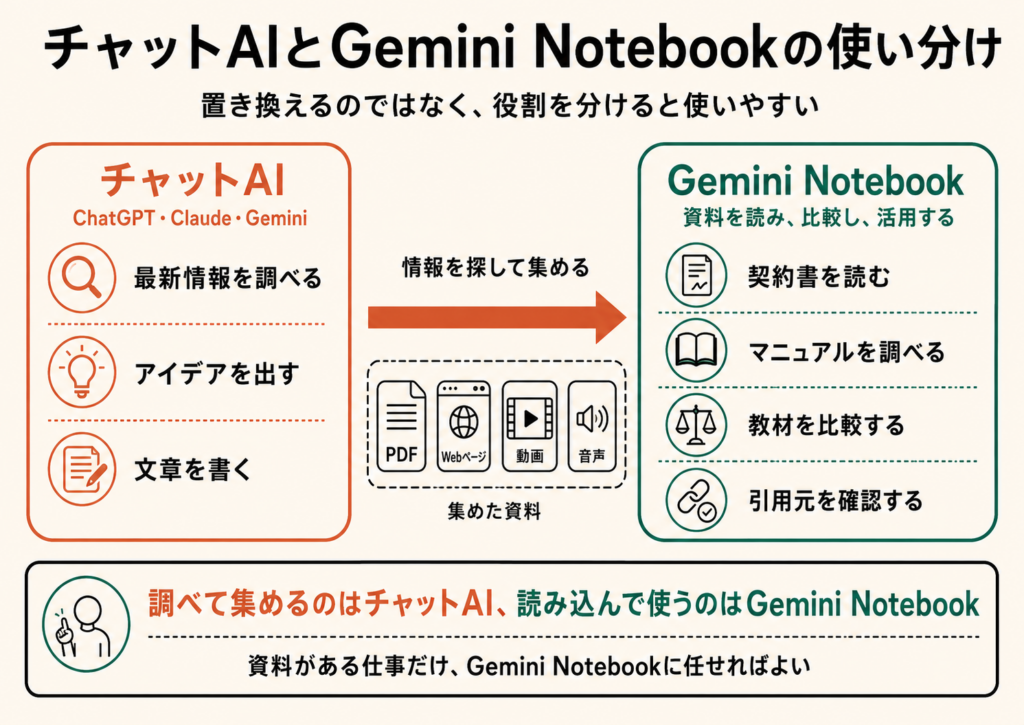
    調査はチャットAI、読解はGemini Notebook

    Gemini Notebookは、登録した資料を読むことに特化しています。

    そのため、世の中の最新情報をゼロから調査する用途では、ChatGPTやGeminiなどの調査機能のほうが向いています。

    使い分けは、次のように考えると分かりやすいでしょう。

    情報を探して集める
    → ChatGPT・Claude・Gemini

    集めた資料を読み、比較し、活用する
    → Gemini Notebook

    どちらか一方に乗り換える必要はありません。得意な仕事を分担させることが大切です。

    第3章|どちらを使うかは、3つの質問で決まる

    チャットAIとGemini Notebookのどちらを使うか迷ったら、次の3点を確認してください。

    1. 答えは手元の資料の中にあるか

    知りたいのは世の中の一般論でしょうか。それとも、目の前にある契約書、説明書、教材、会議資料の内容でしょうか。

    手元の資料に答えがあるなら、Gemini Notebookが向いています。

    2. どこに書かれているか確認したいか

    契約、お金、手続き、社内ルールなどでは、AIの回答だけで判断するのは危険です。

    元の資料に戻って確認したい場合は、引用が付くGemini Notebookが便利です。

    3. 資料が複数の形式に分かれているか

    PDF、Webページ、動画、音声など、資料が複数の場所や形式に分かれている場合は、Gemini Notebookにまとめると探しやすくなります。

    1〜3のいずれかに当てはまるなら、まずGemini Notebookを検討してください。

    一般知識の質問、最新情報の調査、文章作成であれば、チャットAIのほうが向いています。

    Gemini Notebookに向いている仕事

    • 家電や住宅設備の説明書から、必要な操作を探す
    • 賃貸契約書や保険約款を質問しながら読む
    • 自治体の申請手引きから、必要書類を確認する
    • 資格試験の教材や講義資料を整理する
    • 社内マニュアルや会議資料について質問する
    • 複数の商品資料から、違いを比較する

    チャットAIに向いている仕事

    • メールや文章の下書き
    • 言い換えや翻訳
    • アイデア出し
    • 企画の壁打ち
    • 一般的な知識の質問
    • 最新ニュースや市場情報の調査

    具体例|賃貸の退去費用を調べる場合

    「退去時の原状回復では、一般的にどこまで借り主が負担するのか」を知りたいなら、チャットAIが向いています。

    一方で、「自分が結んだ契約では、どの費用を負担することになっているのか」を知りたいなら、契約書をGemini Notebookに登録します。

    質問は、次のようにするとよいでしょう。

    退去時に借り主の負担になる費用を整理してください。
    根拠となる条文と、注意すべき例外も示してください。

    回答を読んだら、引用をクリックして、必ず元の条文も確認します。

    AIに判断を任せるのではなく、確認すべき場所を早く見つけるために使うのが安全な使い方です。

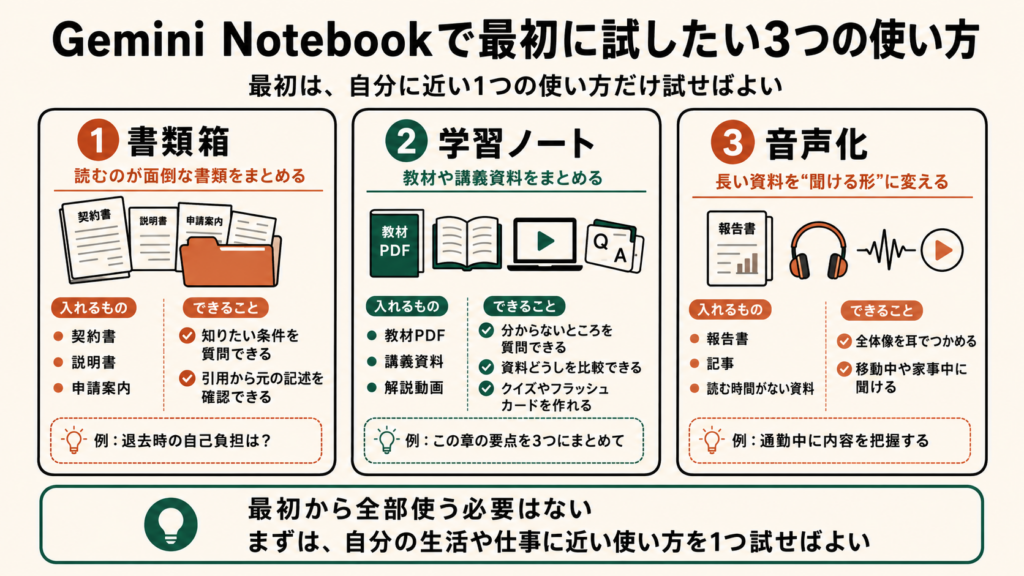
    第4章|最初に試したい3つの使い方

    使い方1|「読まずに質問できる」書類箱を作る

    最初の題材には、読むのが面倒な実用書類が向いています。

    たとえば、次のような資料です。

    • 賃貸契約書
    • 保険の約款
    • 家電の説明書
    • 自治体の申請案内
    • 会社の就業規則
    • 社内システムのマニュアル

    資料を登録したら、要約を頼む前に、知りたいことを直接質問してください。

    退去時に自己負担になるのは、どのような場合ですか。
    該当する条文も示してください。

    この申請で必要な書類を一覧にしてください。
    それぞれ、どこで取得できるかも資料内から探してください。

    エラーが表示された場合の対処方法を、作業する順番に説明してください。

    大切なのは、「この資料を要約してください」だけで終わらせないことです。

    最初から全部を理解しようとせず、自分が知りたいことから質問するほうが、短時間で役立つ答えを得られます。

    ノートブックは、テーマごとの書類箱として使えます。

    たとえば「住まい」というノートブックを作り、次の資料をまとめておきます。

    • 賃貸契約書
    • 重要事項説明書
    • 管理規約
    • 設備の説明書
    • 管理会社からの案内

    資料を追加していけば、「住まいについて分からないことは、まずここで調べる」という専用窓口になります。

    使い方2|教材をまとめて、自分専用の学習ノートを作る

    資格試験や社内研修、趣味の勉強にも使えます。

    1つのノートブックに、次のような資料を集めます。

    • 教材のPDF
    • 講義資料
    • 参考にしているWebページ
    • 解説動画
    • 講義の録音
    • 自分で作ったメモ

    資料を登録したら、次のように質問します。

    この章の要点を3つにまとめてください。

    初心者が誤解しやすい部分を、資料の引用付きで教えてください。

    この用語を、具体例を使って説明してください。

    前の章と今回の章で、説明が異なる部分はありますか。

    試験に出そうな重要事項を10個挙げてください。

    複数の資料を登録しておけば、「教材と講義資料の説明が一致しているか」といった比較もできます。

    内容を理解した後は、Studioからフラッシュカードやクイズを作ります。

    • 最初にマインドマップで全体像を確認する
    • 分からない部分を質問する
    • フラッシュカードで用語を覚える
    • クイズで理解度を確かめる

    この順番で使えば、教材を読むだけでなく、復習まで同じ場所で進められます。

    使い方3|読む資料を、聞く資料に変える

    音声解説では、登録した資料の内容を、2人が会話するポッドキャスト風の音声に変換できます。

    日本語を含む複数の言語に対応しています。

    たとえば、仕事で受け取った長い報告書を登録し、音声解説を作っておけば、通勤中や家事をしながら全体像を把握できます。

    ただし、音声がすべての場面に向いているわけではありません。

    • 特定の数字だけ知りたい
    • 条件を正確に確認したい
    • 必要な箇所が決まっている

    このような場合は、音声を最初から聞くより、テキストで直接質問したほうが速くて正確です。

    音声解説は、次のような場面に向いています。

    • 資料の全体像を大まかにつかみたい
    • 画面を見られない時間を使いたい
    • 難しい内容の入口をつかみたい
    • 復習として聞き直したい

    無料版でも1日3回まで生成できます。まずは「今日読めなかった資料を1本だけ音声にする」ところから試すとよいでしょう。

    第5章|使う前に知っておきたい弱点

    1. 資料にない最新情報は分からない

    Gemini Notebookが回答できる範囲は、基本的に登録した資料の中です。

    資料が古ければ、回答も古い情報に基づきます。

    料金、制度、法律、製品仕様など、変更されやすい情報を扱う場合は、最新版の資料を登録してください。

    最新情報を調査する必要がある場合は、先にチャットAIや検索サービスで情報を集め、その資料をGemini Notebookへ登録する方法が適しています。

    2. 引用が付いていても、間違いは起こる

    資料を根拠に回答する仕組みでも、誤解や読み違いが完全になくなるわけではありません。

    次のような内容は、必ず引用元を自分で確認してください。

    • 金額
    • 日付
    • 契約条件
    • 申請条件
    • 解約条件
    • 例外規定
    • 法律や社内ルール

    Gemini Notebookの価値は、「間違えないこと」だけではありません。

    回答の根拠へすぐ戻り、自分で確かめられることにあります。

    3. 外部サービスとの連携には限界がある

    Gemini Notebookで作った音声や学習カードは、サービス内で利用することを前提にしたものが多く、外部へ自由に書き出せない場合があります。

    また、個人向けには、プログラムから自由に操作できる仕組みが限られています。

    ただし、これは主に、他のシステムと連携させたり、作業を自動化したりしたい上級者に関係する弱点です。

    資料を登録して質問するだけなら、大きな問題にはなりません。

    むしろAI初心者にとっては、複数のサービスを組み合わせず、1つの画面で完結することが利点になります。

    よくある質問

    Q. スマートフォンでも使えますか

    使えます。

    Android版とiOS版のアプリがあります。2026年8月時点では、公式に「主要機能を含む早期バージョン」と案内されています。

    資料をたくさん登録したり整理したりする作業は、パソコンのほうが快適です。

    次のように使い分けるとよいでしょう。

    • ノートブックを作る、資料を登録する
      → パソコン
    • 外出先で質問する、音声を聞く
      → スマートフォン

    Q. 無料版と有料版は何が違いますか

    主な違いは、利用できる回数や登録できる資料数などの上限です。

    有料プランでは、次の上限が増えます。

    • 1冊に登録できる資料数
    • 1日にできる質問数
    • 音声解説の生成回数
    • 各種Studio機能の生成回数

    フラッシュカード、クイズ、マインドマップなどは、無料版でも利用できます。

    この記事で紹介した基本的な使い方は、無料版の範囲で試せます。日常的に上限へ達するようになってから、有料版を検討すれば十分です。

    Q. 英語の資料でも使えますか

    使えます。

    英語の資料を登録し、日本語で質問して、日本語で回答してもらうことができます。

    たとえば、次のような用途に向いています。

    • 英語版しかない製品マニュアルを読む
    • 海外の調査報告書を理解する
    • 英語の解説動画を日本語で確認する
    • 海外の論文から必要な部分を探す

    ただし、専門用語や重要な数字は、元の英文も確認してください。

    Q. 家族や同僚と共有できますか

    共有できます。

    メールアドレスを指定し、「閲覧のみ」または「編集可能」を選択できます。

    家庭では、契約書や設備の説明書をまとめたノートブックを家族と共有できます。

    仕事では、次のような使い方が考えられます。

    • 社内マニュアルをチームで共有する
    • 新しいメンバー向けの資料をまとめる
    • 商品資料やFAQを営業担当者で共有する
    • プロジェクト資料を1か所に集める

    ただし、会社の機密情報や個人情報を登録する場合は、所属先のセキュリティルールを必ず確認してください。

    Q. NotebookLMとして紹介されている記事も参考になりますか

    基本的な仕組みは同じなので、参考になります。

    ただし、2026年に入ってから名称変更や機能追加が続いています。

    特に、次の情報は古くなりやすいため注意してください。

    • 利用できる機能
    • 無料版の上限
    • 対応しているファイル形式
    • 画面の操作方法
    • スマートフォンアプリの機能

    古い記事で使い方を確認した後は、公式ヘルプで現在の仕様も確認すると安心です。

    まとめ|まずは「読むのが面倒な資料」を1つ入れる

    Gemini Notebookは、手元の資料を登録し、その内容について質問できる無料のAIツールです。

    要点をまとめます。

    • 登録した資料をもとに、引用付きで回答する
    • PDF、Webページ、動画、音声などをまとめて扱える
    • 複数の資料を横断して質問できる
    • 資料から音声、クイズ、マインドマップなどを作れる
    • ChatGPTなどのチャットAIとは、賢さではなく用途が違う
    • 最新情報の調査や文章作成はチャットAIのほうが向いている
    • 大切な数字や条件は、最後に引用元を確認する

    最初からたくさんの資料を登録する必要はありません。

    いま手元にある「読まなければいけないけれど、読むのが面倒な資料」を1つ選んでください。

    資料を登録したら、要約を頼むのではなく、まず一番知りたいことを質問します。

    私が最初に確認すべきポイントを、3つ教えてください。
    それぞれ、根拠となる箇所も示してください。

    チャットAIに何でも聞く使い方から、資料がある仕事はGemini Notebook、それ以外はチャットAIという使い分けへ。

    これが、AI初心者が無理なく始められる、次の一歩です。


    参考資料

    • Google公式ブログ「NotebookLM is now Gemini Notebook」(2026年7月16日)
      https://blog.google/innovation-and-ai/products/gemini-notebook/notebooklm-gemini-notebook/
    • Gemini Notebookヘルプ「Add or discover new sources」
      https://support.google.com/gemininotebook/answer/16215270
    • Gemini Notebookヘルプ「Upgrade Gemini Notebook」
      https://support.google.com/gemininotebook/answer/16213268
    • Google Workspace Updates「Automatic Drive syncing in NotebookLM」(2026年5月26日)
      https://workspaceupdates.googleblog.com/2026/05/keep-your-sources-up-to-date-with-automatic-Drive-syncing-in-NotebookLM.html
    • Google公式ブログ「Notebooks in Gemini」(2026年4月8日)
      https://blog.google/innovation-and-ai/products/gemini-app/notebooks-gemini-notebooklm/

    ※機能や利用上限は変更されることがあります。記事公開前に、公式ヘルプで最新情報を再確認してください。

  • 【初心者向け】プロンプトを書かない技術——無料でできる「メタプロンプト」入門

    【初心者向け】プロンプトを書かない技術——無料でできる「メタプロンプト」入門

    AIチャットを使っていて、こんな経験はないでしょうか。

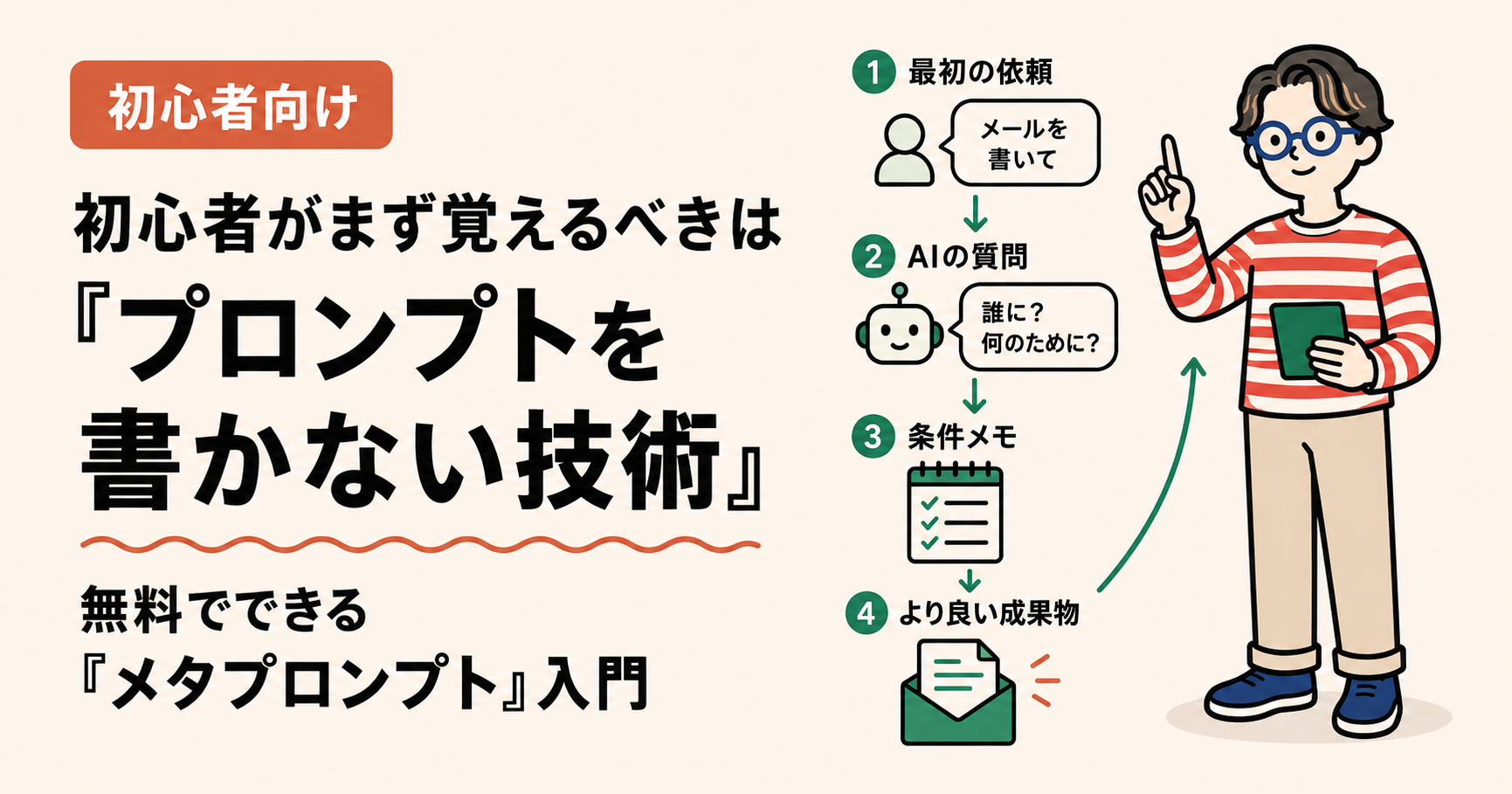
    プロンプトを書かない技術

    「取引先へのメールを書いて」と頼んだら、妙に硬い文章が返ってきた。「もう少し柔らかく」と伝えたら、今度は砕けすぎた。何度か直しているうちに、結局自分で書いたほうが早くなってしまった——。

    AI初心者がつまずきやすいのが、この「思ったとおりに伝わらない」という問題です。

    原因は、必ずしもAIの能力不足ではありません。AIが仕事に必要な事情を知らないまま、文章を作り始めていることにあります。

    誰に向けた文章なのか。何のために使うのか。どのくらいの長さがよいのか。どうなれば成功なのか。こうした情報がなければ、AIは一般的で無難な答えを返すしかありません。

    とはいえ、AIへの頼み方を一から勉強する必要はありません。

    良い頼み方そのものを、AIに作ってもらえばよいからです。

    まずは、次の2文をそのままAIチャットに入力してみてください。

    〇〇をしてもらうためのプロンプトを作ってください。
    必要な情報が足りなければ、プロンプトを作る前に私に質問してください。

    たとえば、次のように使います。

    取引先へのおわびメールを書いてもらうためのプロンプトを作ってください。
    必要な情報が足りなければ、プロンプトを作る前に私に質問してください。

    するとAIは、いきなりメールを書くのではなく、何が起きたのか、誰に送るのか、どこまで責任を認めるのか、相手に何をお願いしたいのかといった情報を確認してくれます。

    自分では整理できていなかった「伝えるべきこと」を、AIの側から聞き出してくれるわけです。

    このように、AIにプロンプトを作らせる方法を、この記事では「メタプロンプト」と呼びます。

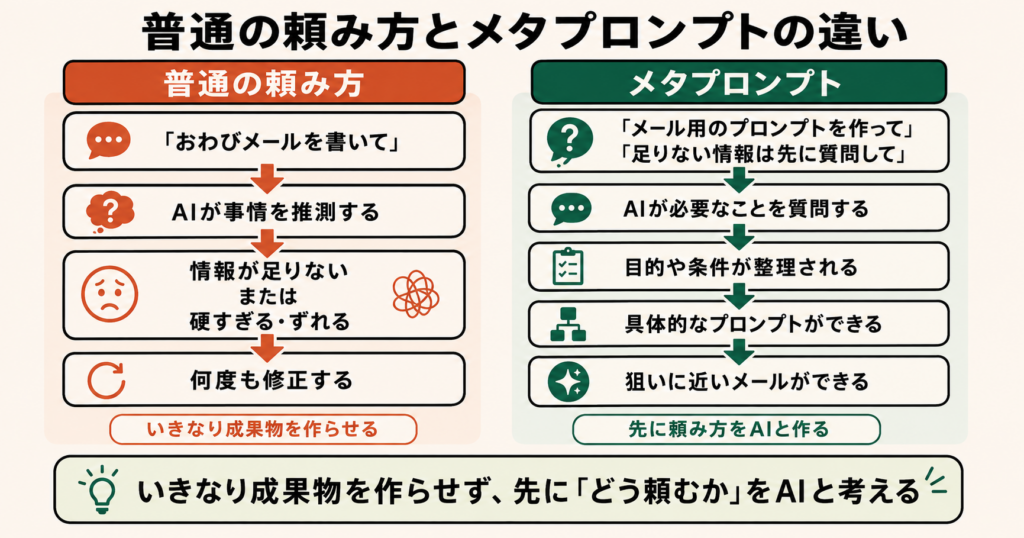
    普通のプロンプトとメタプロンプトの違い

    特別な有料機能は必要ありません。ChatGPT、Claude、Geminiなど、普段使っている無料のチャット画面だけで始められます。

    第1章|そもそもプロンプトとは何か

    AIは「優秀だが、事情を知らない新人」

    AIに入力する指示文は「プロンプト」と呼ばれます。

    プロンプトの書き方を工夫し、望む結果を安定して引き出せるようにすることが「プロンプトエンジニアリング」です。

    言葉だけを見ると難しそうですが、考え方はそれほど複雑ではありません。

    AIを、仕事は速いものの、あなたの会社や案件の事情を知らない新人だと考えてみてください。

    新人に「取引先へのメールを書いておいて」とだけ頼んだ場合、一般的には間違っていない文章が返ってくるでしょう。しかし、あなたが本当に必要としている文章になるとは限りません。

    AIは、次のような事情を知りません。

    • 誰に送るのか
    • 相手とどのような関係なのか
    • 何を伝えたいのか
    • 何を伝えてはいけないのか
    • 相手に何をしてほしいのか
    • どの程度かしこまった文章にするのか

    これらを知っているのは、仕事を依頼する側だけです。

    つまり、AIをうまく使ううえで大切なのは、特別な言い回しを覚えることではありません。仕事に必要な情報を整理し、相手に伝わる形で渡すことです。

    「魔法の言葉」を覚える必要はない

    プロンプトの書き方には、さまざまな技法があります。

    たとえば、次のようなものです。

    • 完成例を見せる
    • AIに役割を与える
    • 箇条書きや表など、出力形式を指定する
    • 大きな仕事を小さな手順に分ける

    少し前までは、こうした技法を集めた「プロンプトの呪文集」のような記事が数多く公開されていました。

    しかし、現在のAIは以前よりも自然な指示を理解できるようになっています。「この言葉を入れれば必ず良くなる」という決まり文句を暗記する意味は、薄れつつあります。

    一方で、依頼の内容が曖昧だったり、複数の指示が矛盾していたりすると、現在のAIでも結果は安定しません。

    AIが指示を正確に聞くようになるほど、指示する側にも「何をしてほしいのか」を明確にすることが求められます。

    そこで役に立つのがメタプロンプトです。

    プロンプトの作り方を勉強してからAIを使うのではなく、AIと相談しながら、必要な指示を組み立てていくのです。

    第2章|メタプロンプトとは何か

    AIに「良い頼み方」を作ってもらう

    メタプロンプトとは、AIにプロンプトを作らせたり、すでにあるプロンプトを改善させたりするための指示です。

    通常の頼み方では、AIに成果物を直接作らせます。

    送別会の案内メールを書いてください。

    メタプロンプトでは、その一段前の「頼み方」を作らせます。

    送別会の案内メールを書いてもらうためのプロンプトを作ってください。
    必要な情報が足りなければ、先に私に質問してください。

    この方法の利点は、AIが足りない情報を質問してくれることです。

    自分で完璧な指示を考えなくても、AIとのやり取りを通じて、必要な条件を整理できます。

    なお、研究分野では「メタプロンプト」という言葉が別の意味で使われる場合もあります。この記事では、分かりやすさを優先し、「プロンプトを作らせるためのプロンプト」という意味で使います。

    AI各社もプロンプトの自動作成を取り入れている

    プロンプト作りをAIに任せる方法は、個人が考えた裏技ではありません。

    OpenAI、Anthropic、Googleはいずれも、作業内容を入力するとプロンプトを作成したり、既存のプロンプトを改善したりする仕組みを提供しています。主に開発者向けの機能ですが、基本的な考え方は無料のチャット画面でも使えます。

    大切なのは、専門的なツールを使うことではありません。

    AIにいきなり仕事をさせるのではなく、先に「どう頼めばよいか」を相談する。

    これがメタプロンプトの基本です。

    実践|送別会の案内メールを作る

    職場の送別会について、案内メールを作る場面を考えてみましょう。

    最初から次のように頼むこともできます。

    送別会の案内メールを書いてください。

    ただし、これだけではAIは次の情報を知りません。

    • 誰の送別会なのか
    • 退職なのか異動なのか
    • 誰に送るのか
    • 日時や場所は決まっているのか
    • 会費はいくらなのか
    • どのくらい丁寧な文章にするのか

    そこで、メタプロンプトを使います。

    AIに送別会の案内メールを書いてもらいたいです。
    良い結果が得られるプロンプトを作ってください。
    必要な情報が足りなければ、プロンプトを作る前に私に質問してください。

    するとAIは、次のような質問を返してきます。

    • どなたの送別会ですか
    • 参加者は部署内だけですか
    • 日時と場所は決まっていますか
    • 会費はいくらですか
    • 出欠の締め切りはいつですか
    • かしこまった文面と親しみのある文面のどちらにしますか

    質問に答えると、たとえば次のようなプロンプトが作られます。

    あなたは社内イベントの幹事です。
    以下の情報をもとに、送別会の案内メールを書いてください。

    あとは【 】の中を埋めて、AIに送るだけです。

    最初の「案内メールを書いてください」よりも、狙いに近い文章が返ってくる可能性は大きく高まります。

    一度作ったプロンプトは、繰り返し使える

    メタプロンプトの利点は、その場の回答が良くなることだけではありません。

    作ったプロンプトを保存しておけば、同じ仕事で何度も使えます。

    たとえば、次のような仕事です。

    • 週次報告をまとめる
    • 会議の議事録を要約する
    • 営業メールの下書きを作る
    • 社内向けのお知らせを書く
    • アンケート結果を整理する
    • 定例資料の文章を作る

    使うたびに、日付や担当者名、案件名などを入れ替えれば済みます。

    プロンプトを保存するために、特別な管理ツールを導入する必要はありません。最初はメモアプリやWord、Googleドキュメントなどで十分です。

    頻繁に使うプロンプトを数本保存しておくだけでも、毎回ゼロから指示を考える手間が減ります。

    すでにあるプロンプトも直してもらえる

    メタプロンプトは、プロンプトを新しく作るときだけに使うものではありません。

    すでに使っているプロンプトに不満がある場合は、AIに改善してもらえます。

    たとえば、議事録の要約が毎回長くなりすぎるなら、次のように頼みます。

    以下は、私が議事録の要約に使っているプロンプトです。
    要点は拾えていますが、毎回長すぎることに困っています。
    読む時間が3分以内になるように改善してください。
    あわせて、直した箇所と理由も説明してください。

    【ここに現在のプロンプトを貼る】

    ポイントは、「もっと良くしてください」とだけ伝えないことです。

    何に困っているのかを具体的に伝えると、AIは修正する場所を判断しやすくなります。

    さらに、直した理由も説明してもらえば、どの指示が結果に影響しているのかを理解できます。

    プロンプトの書き方を先に勉強するのではなく、AIに直してもらいながら、自分も少しずつ学ぶ。この順番で構いません。

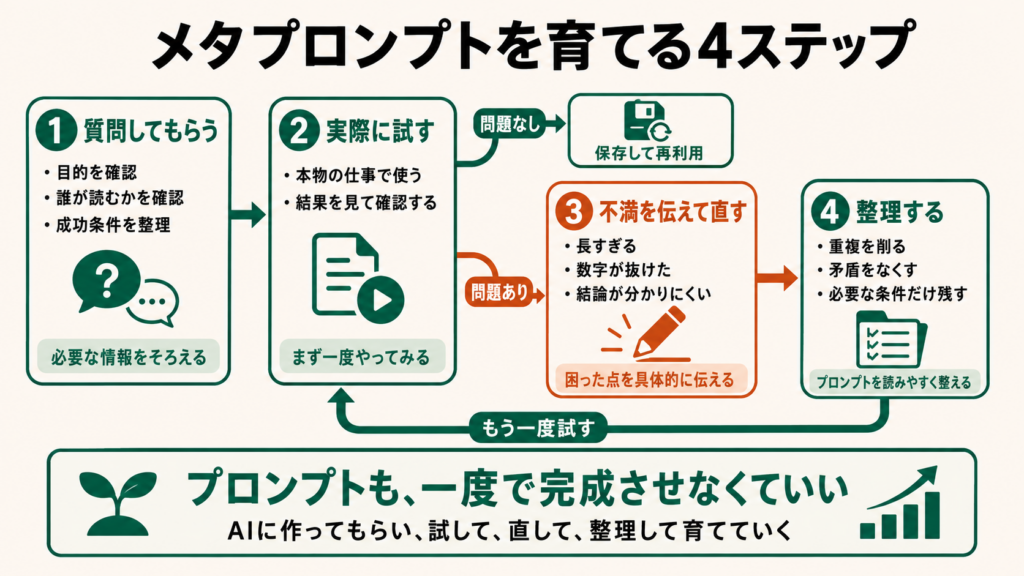
    第3章|作ったプロンプトを使える形にする4つの手順

    AIが作ったプロンプトは、そのまま保存するのではなく、一度実際の仕事で試します。

    ただし、自分でプロンプトの良し悪しを細かく分析する必要はありません。結果を見て困ったことをAIに伝えれば、修正もAIに任せられます。

    手順1|必要な情報をAIに質問してもらう

    最初から完璧な依頼文を書く必要はありません。

    まずは、何をしたいのかを簡単に伝えます。

    会議の議事録を要約するためのプロンプトを作ってください。
    良いプロンプトを作るために必要な情報を、一問ずつ質問してください。

    質問の内容を安定させたい場合は、確認してほしい項目も伝えます。

    プロンプトを作る前に、次の4点を確認してください。

    私の回答が曖昧な場合は、具体例を示して聞き直してください。

    これなら、自分で必要事項を思い出して並べなくても、AIとの会話を通じて条件を整理できます。

    手順2|実際の仕事で一度試す

    プロンプトが完成したら、実際の資料や文章を使って試します。

    この段階では、プロンプトの文章そのものを評価する必要はありません。見るのは、出てきた結果です。

    たとえば、議事録の要約なら次の点を確認します。

    • 決定事項が入っているか
    • 担当者と期限が入っているか
    • 長すぎないか
    • 会議に参加していない人でも理解できるか

    ここでいう「長すぎないか」は、文字数だけでは判断しません。

    たとえば、上司が3分で読むための要約なら、実際に3分程度で読み切れるかを見ます。10項目以内と指定したなら、その範囲に収まっているかを確認します。

    「誰が、どの場面で、どのくらいの時間で使うのか」を基準にすれば、長さを判断しやすくなります。

    問題がなければ、そのプロンプトを保存します。

    問題があれば、次の手順に進みます。

    手順3|不満を一つずつ伝えて直してもらう

    結果が期待と違った場合は、「もっと良くしてください」と頼むのではなく、困った点を具体的に伝えます。

    このプロンプトで議事録を要約したところ、決定事項は入りましたが、担当者の名前が抜けました。
    「誰が担当するのか」が必ず入るように、プロンプトを修正してください。

    一度に多くの修正を頼むより、目立つ問題から一つずつ直したほうが、何が結果を変えたのか分かりやすくなります。

    たとえば、次のように伝えます。

    • 結論が後ろにあり、最後まで読まないと分からない
    • 専門用語が多く、社外の人には伝わらない
    • 重要な数字が抜けている
    • 同じ説明が何度も繰り返されている
    • 文章が長く、3分では読めない

    不満を具体的に言葉にできれば、プロンプトの直し方を知らなくても問題ありません。修正方法はAIに考えてもらえます。

    手順4|修正が増えたら、AIに整理してもらう

    プロンプトを何度か直すと、似た指示が重なったり、全体が読みにくくなったりします。

    この状態になったら、短くするかどうかを自分で判断するのではなく、AIに整理を頼みます。

    以下のプロンプトを、目的と必要な条件を保ったまま整理してください。

    次のものは削ってください。

    新しい条件は追加しないでください。
    整理後のプロンプトと、削った内容、その理由を示してください。
    判断できない部分があれば、削る前に質問してください。

    【ここに現在のプロンプトを貼る】

    プロンプトには、何文字以上なら長すぎるという共通の基準はありません。

    見るべきなのは文字数ではなく、次のような状態になっていないかです。

    • 同じ意味の指示が何度も出てくる
    • 何のためにあるのか分からない指示がある
    • 条件同士が矛盾している
    • 大切な条件をAIが守らなくなった
    • 一部を直すだけでも、全体を読み返すのが大変になった

    整理した後は、短縮前と同じ仕事で一度試してください。

    結果が変わらなければ、短いほうを保存します。必要な内容が抜けた場合は、その条件だけを戻します。

    つまり、プロンプトの短縮は「文字数を減らす作業」ではありません。

    必要な条件を残したまま、重複や曖昧さを取り除く作業です。

    そして、その作業もAIに任せられます。

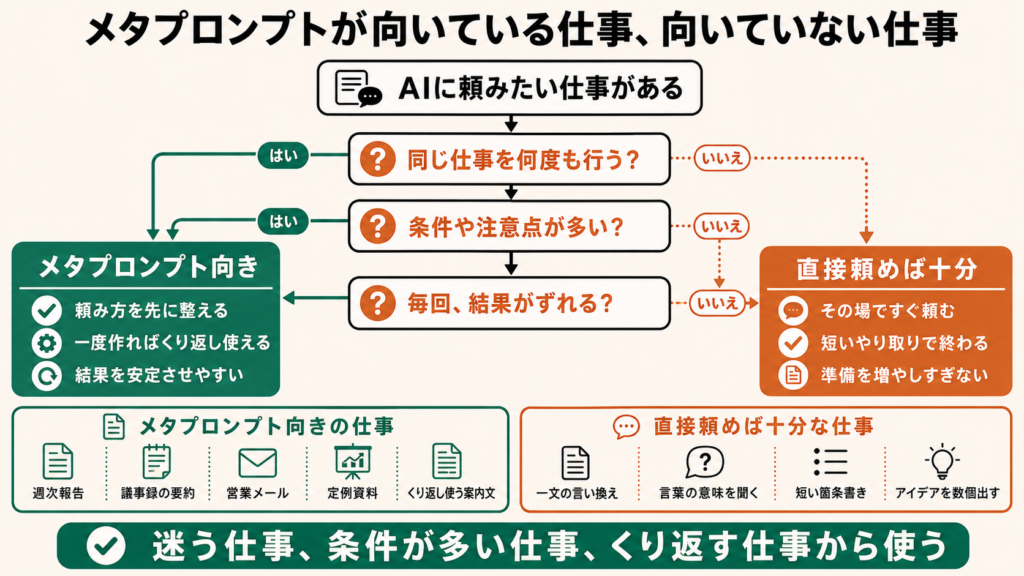
    第4章|メタプロンプトが向いている仕事、向いていない仕事

    すべての依頼で、メタプロンプトを使う必要はありません。

    短い文章の言い換えや、簡単なアイデア出しなら、AIに直接頼んだほうが早いこともあります。

    メタプロンプトが特に役立つのは、次のような仕事です。

    • 何度頼んでも結果が安定しない
    • 条件が多い
    • 定期的に繰り返す
    • 人によって書き方が変わると困る
    • 完成の条件を明確にしたい
    • 一度うまくいった頼み方を再利用したい

    たとえば、毎週の営業報告や、毎月の会議資料、繰り返し送る案内メールは、メタプロンプトとの相性がよい仕事です。

    一方で、次のような頼みごとでは、直接頼むだけで十分な場合があります。

    • 一文だけ自然な日本語に直す
    • 言葉の意味を聞く
    • 短い箇条書きを作る
    • アイデアを数個出してもらう

    メタプロンプトは、すべての依頼に必要な準備ではありません。

    頼み方に迷う仕事や、繰り返し使う仕事から試すのが現実的です。

    第5章|プロンプトが良くても、回答の確認は必要

    メタプロンプトを使うと、AIへの指示は改善できます。

    ただし、AIの回答が必ず正しくなるわけではありません。

    プロンプトを丁寧に書いても、数字、日付、固有名詞、制度の内容などを間違えることがあります。

    特に、次のような内容は自分で確認してください。

    • 金額や割合
    • 人名や会社名
    • 日付や曜日
    • 契約条件
    • 法律や社内規則
    • 商品やサービスの仕様
    • 相手に送るメールの内容

    プロンプトを改善することと、回答の中身を確認することは別の工程です。

    AIにうまく頼めるようになっても、最後の確認まで任せきりにはしない。この線引きは必要です。

    よくある質問

    Q. どのAIチャットでも使えますか

    基本的には使えます。

    この記事で紹介した例文は、ChatGPT、Claude、Geminiなどのチャット型AIで利用できます。

    メタプロンプトは、特定の製品だけに用意された機能ではありません。「良い頼み方をAIに考えてもらう」という使い方だからです。

    AIによって質問の内容や作られるプロンプトは多少異なりますが、基本的な進め方は共通しています。

    Q. 無料版でも使えますか

    使えます。

    この記事で紹介した方法は、通常のチャット画面に文章を入力するだけです。特別な有料機能は必要ありません。

    無料版では利用回数に制限が設けられていることがあります。そのため、何度もやり直すよりも、最初に必要な条件を整理してから頼むほうが効率的です。

    1回のやり取りから、より良い結果を得たい無料版の利用者にこそ、メタプロンプトは役立ちます。

    Q. 作ったプロンプトは、同じチャットで使うべきですか

    作った直後に試す場合は、同じチャットで問題ありません。

    「このプロンプトを使って、実際にメールを書いてください」と続ければ、そのまま試せます。

    一方、保存したプロンプトを後日使う場合や、プロンプトだけの実力を確かめたい場合は、新しいチャットに貼る方法がおすすめです。

    長く続いたチャットには、それまでの会話が残っています。過去のやり取りが回答に影響し、保存したプロンプトだけを使った場合とは結果が変わることがあるからです。

    Q. AIが短くしたプロンプトなら、そのまま使えますか

    一度試してから保存してください。

    AIが整理したプロンプトから、必要な条件まで削られている可能性があるためです。

    元のプロンプトと整理後のプロンプトを、同じ資料や条件で試します。結果に大きな違いがなければ、短いほうを保存します。

    必要な項目が抜けた場合は、その条件だけを戻して、もう一度試してください。

    Q. プロンプトをどこに保存すればよいですか

    最初は、普段使っているメモアプリや文書ファイルで十分です。

    たとえば、次のように用途別の見出しを作って保存します。

    • 議事録の要約
    • 週次報告の作成
    • 社内メール
    • 取引先へのメール
    • 資料の文章チェック

    保存するときは、プロンプトだけでなく、「どの仕事で使うのか」「どこを入れ替えるのか」も一緒に書いておくと、後から使いやすくなります。

    まとめ|作る、試す、直す、整理するまでAIに任せる

    AIをうまく使うために、難しいプロンプト技法をすべて覚える必要はありません。

    まず覚えておきたいのは、次の4点です。

    • AIへの指示文をプロンプトと呼ぶ
    • AIは、伝えていない事情までは理解できない
    • 良いプロンプトは、AIに作ってもらえる
    • 作ったプロンプトの修正や整理も、AIに頼める

    メタプロンプトの使い方は、次の4段階です。

    1. 必要な情報をAIに質問してもらう
    2. 作ったプロンプトを実際の仕事で試す
    3. 結果への不満を具体的に伝えて直してもらう
    4. 修正が増えたら、重複や矛盾をAIに整理してもらう

    プロンプトが長すぎるかどうかを、文字数だけで判断する必要もありません。

    目的に対して不要な指示が増えていないか。似た条件が重なっていないか。結果に必要な条件が埋もれていないか。そこまでAIに確認してもらえます。

    最初から完璧なプロンプトを作る必要はありません。

    まずは、普段AIに頼んでいる仕事を一つ選び、次の2文を入力してみてください。

    〇〇をしてもらうためのプロンプトを作ってください。
    必要な情報が足りなければ、プロンプトを作る前に私に質問してください。

    作ってもらったら、実際に使います。

    結果に不満があれば、「何が足りなかったのか」を伝えて直してもらいます。修正が重なったら、AIに整理してもらいます。満足できるようになったら保存します。

    プロンプトを書くことも、直すことも、短くすることも、自分一人で抱え込む必要はありません。

    AIへの頼み方も、AIと一緒に作ればよいのです。

    参考資料(英語)

    • OpenAI「Prompt engineering」
      https://platform.openai.com/docs/guides/prompt-engineering
    • OpenAI「Prompt generation」
      https://platform.openai.com/docs/guides/prompt-generation
    • Anthropic「Prompt engineering overview」
      https://docs.claude.com/en/docs/build-with-claude/prompt-engineering/overview
    • Anthropic「Prompt improver」
      https://www.anthropic.com/news/prompt-improver
    • Google「Vertex AI prompt optimizer」
      https://docs.cloud.google.com/vertex-ai/generative-ai/docs/learn/prompts/prompt-optimizer

    ※各社のドキュメントは随時更新・再編されているため、URLやページ構成が変更される場合があります。

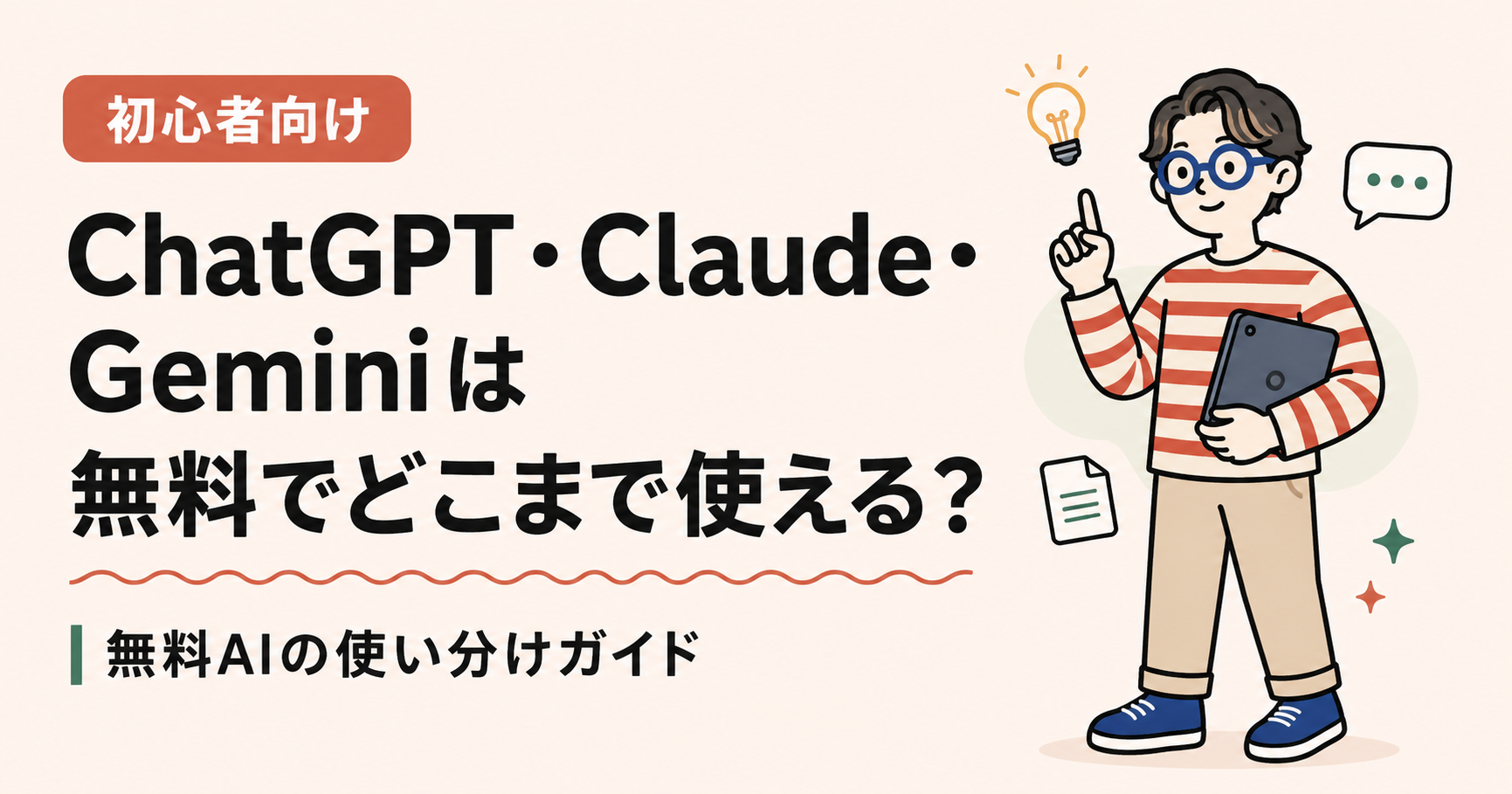
  • 【2026年版】ChatGPT・Claude・Geminiは無料でどこまで使える?初心者向け使い分けガイド

    【2026年版】ChatGPT・Claude・Geminiは無料でどこまで使える?初心者向け使い分けガイド

    ChatGPTを使っているけれど、分からないことを質問するだけ。

    そんな人は、まだ無料AIの一部しか使っていません。

    現在のChatGPT・Claude・Geminiは、質問に答えるだけではありません。文章を直す、PDFを読む、声で英会話をする、画像を作るといったことも、無料プランで試せます。

    ChatGPT・Claude・Geminiは無料でどこまで使える?初心者向け使い分けガイド

    先に結論をお伝えします。

    普段の質問や文章作成なら、3サービスに大きな差はありません。

    違いが出るのは、その先です。

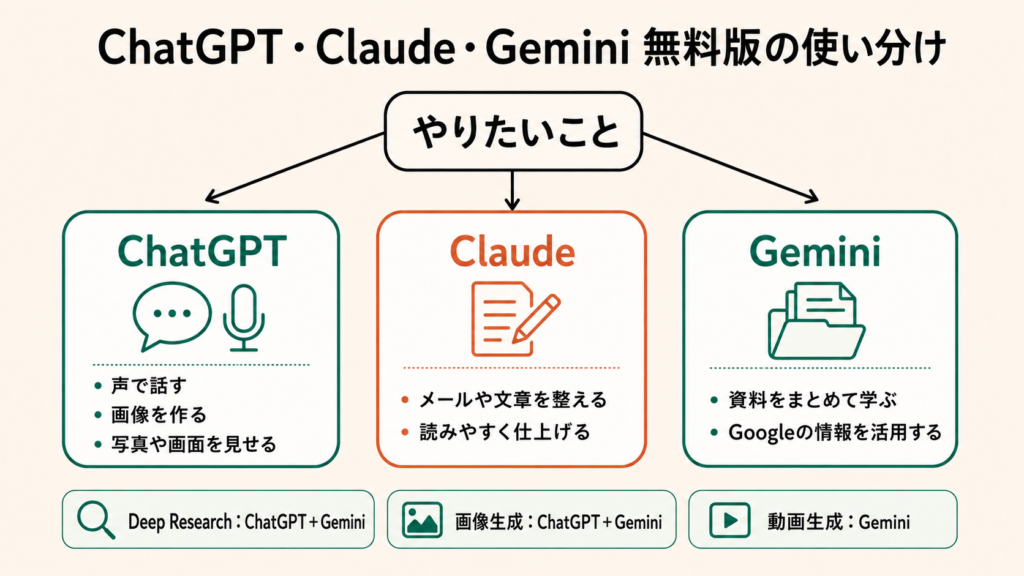
    • 声で話したり、画像を作ったりするならChatGPT
    • 文章を読みやすく仕上げるならClaude
    • 資料をまとめて学ぶならGemini

    一つに絞る必要はありません。

    無料プランには利用上限があるからこそ、ChatGPT・Claude・Geminiをすべて使い、得意な作業だけ任せるのが賢い使い方です。

    この記事では、生成AIに詳しくない人でも、今日から試せる使い方を紹介します。

    ChatGPT・Claude・Geminiは無料でも十分使える

    ChatGPT・Claude・Geminiは、いずれも無料プランで次のような作業ができます。

    • 質問や相談
    • メールや文章の作成
    • 長い文章の要約
    • 翻訳
    • Web検索
    • PDFや表計算ファイルの読み取り

    このような基本的な作業であれば、どれを使っても十分に役立ちます。

    そのため、最初から細かな性能差を覚える必要はありません。

    まずは、次のように考えてください。

    話すならChatGPT。

    書くならClaude。

    資料と学ぶならGemini。

    これだけ覚えておけば、十分です。

    ChatGPT・Claude・Gemini 無料版の使い分け

    ChatGPT無料版は「声で話す」ともっと便利になる

    ChatGPTは、文章だけでなく、音声、画像、Web検索、ファイルの読み取りなどを幅広く扱えます。

    初心者に最初に試してほしいのが、Voice Modeです。

    Voice Modeとは、文字を入力せず、ChatGPTと声で会話できる機能です。無料プランでも利用できます。

    Voice Modeで英会話を練習する

    英語を勉強していても、実際に話す相手がいないと、会話の練習はなかなかできません。

    そこで、ChatGPTに英会話の相手になってもらいます。

    Voice Modeを開き、次のように話しかけてみてください。

    私は英会話の初心者です。中学校で習う英語だけを使って、旅行英会話を練習してください。間違えたら日本語で直してください。

    すると、ChatGPTが英語で質問してくれます。

    空港、ホテル、レストランなど、場面を決めて練習することもできます。

    途中で分からなくなったら、日本語で質問して構いません。間違った表現も、その場で直してもらえます。

    最初は5分だけでも十分です。

    一度会話したあと、同じ場面をもう一度練習すると、前よりも言葉が出やすくなります。

    歩きながら考えを整理する

    Voice Modeは、英会話以外にも使えます。

    例えば、新しい企画を考えているなら、次のように頼みます。

    新しいサービスのアイデアを考えています。私に一問ずつ質問して、考えを整理してください。

    ChatGPTからの質問に答えていくと、頭の中にある考えが少しずつ整理されます。

    会議で話す内容、ブログのテーマ、今日やる仕事の順番などを考えるときにも使えます。

    キーボードの前に座る必要がないため、散歩中や移動中でも試せます。

    写真や画面を見せて質問する

    ChatGPTには、写真やスクリーンショットを見せることもできます。

    例えば、パソコンに見慣れない警告が表示されたとします。

    画面を撮影して、次のように質問します。

    この画面には何と書かれていますか。初心者にも分かるように説明してください。

    ほかにも、手書きのメモを文章にしたり、グラフの意味を説明してもらったりできます。

    ただし、無料プランには利用回数やファイル容量の上限があります。長い資料を何度も読み込ませたり、高度な機能を続けて使ったりすると、制限に達することがあります。

    ChatGPTは幅広い作業に使えますが、大量の資料を長期間ためる使い方には向いていません。

    Claude無料版は「文章を仕上げる」ときに役立つ

    Claudeも、質問、Web検索、PDFの読み取りなどに対応しています。

    中でも得意なのが、文章の作成と推敲です。

    メールや報告書を書いたあとに、

    「少し読みにくい気がする」

    「丁寧に書いたつもりだが、長くなってしまった」

    と感じたときに役立ちます。

    自分で書いた文章を読みやすくする

    Claudeに文章を直してもらうときは、最初からすべてを書かせる必要はありません。

    まずは、自分が書いた文章をそのまま貼り付けます。

    取引先へのメールなら、次のように頼めます。

    以下のメールを、意味を変えずに読みやすくしてください。長くしすぎず、丁寧な表現にしてください。

    社内向けの文章なら、次のように頼めます。

    専門用語を減らし、新しく入った社員でも分かる文章にしてください。

    Claudeは、元の意味を保ちながら、自然で読みやすい文章に整えることを得意としています。

    メールだけでなく、次のような文章にも使えます。

    • 会議の報告文
    • お客様へのお知らせ
    • 自己紹介
    • ブログの下書き
    • プレゼンテーションの原稿
    • 履歴書や職務経歴書

    「読みやすくしてください」だけでなく、直し方を一つ加えると、さらに希望に近づきます。

    半分の長さにしてください。

    結論を最初にしてください。

    相手を責めるような表現を避けてください。

    読んだ人が次に何をすればよいか明確にしてください。

    この程度の短い指示で十分です。

    PDFや長い資料を整理する

    Claudeには、PDFや表計算ファイルを渡すこともできます。

    長い報告書なら、次のように頼めます。

    この資料の重要な点を三つにまとめてください。

    内容が難しければ、

    専門知識がない人にも分かるように説明してください。

    と加えます。

    複数の意見が書かれている資料なら、

    賛成意見と反対意見を分けて整理してください。

    と頼むこともできます。

    最初から最後まで自分で読む前に、全体像をつかみたいときに便利です。

    Claudeは画像生成と音声会話が不得意

    Claudeにも、できないことがあります。

    最も分かりやすいのが画像生成です。

    Claudeは画像を読み取れますが、文章から新しい画像を作る機能はありません。画像を作りたい場合は、ChatGPTかGeminiを使います。

    ChatGPTのVoice ModeやGemini Liveのような、リアルタイムの音声会話機能にも対応していません。

    また、無料プランではメッセージ数の制限が比較的厳しく、長い資料を添付したまま何度も会話すると、早めに上限へ達することがあります。

    Claudeは長時間の雑談よりも、文章を渡し、数回のやり取りで仕上げる使い方に向いています。

    Gemini無料版は「自分の資料で学ぶ」ときに強い

    Geminiは、Google検索との連携や、大きな資料の読み取りを得意としています。

    Gmail、Google Drive、Google Docs、Google Maps、YouTubeなど、普段使っているGoogleのサービスと組み合わせられることも特徴です。

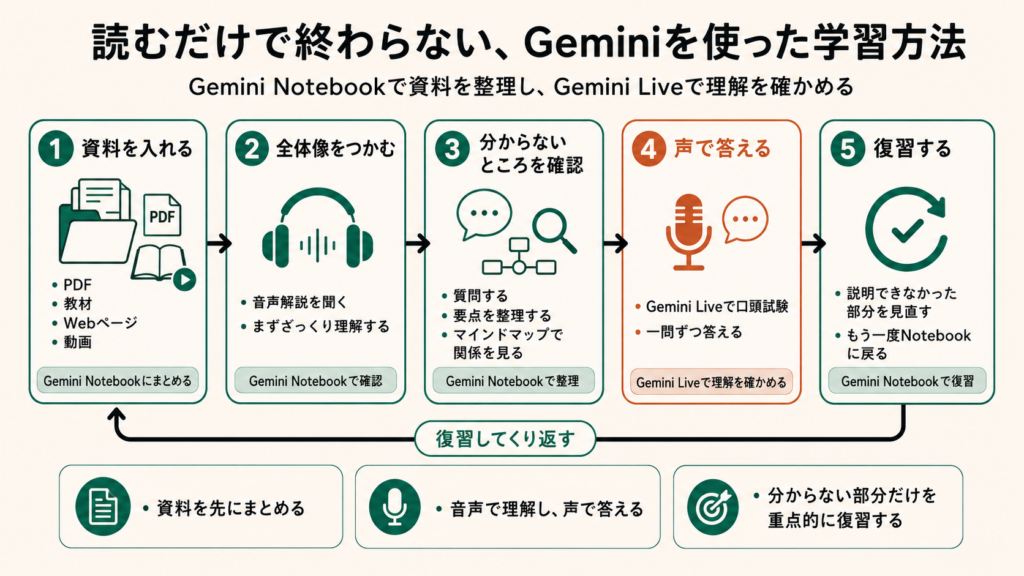
    初心者に特に試してほしいのが、Gemini NotebookとGemini Liveを使った学習です。

    Gemini Notebookに教材をまとめる

    Gemini Notebookは、自分が登録した資料をもとに質問できる機能です。

    例えば、次のような資料を入れられます。

    • 資格試験の教材
    • 授業や研修のPDF
    • 会社のマニュアル
    • 調査レポート
    • Webページ
    • YouTube動画
    • Google Driveの文書

    登録した資料をもとに、質問への回答、FAQ、マインドマップ、音声解説などを作れます。

    例えば、資格試験の教材を入れたあとに、次のように質問します。

    この教材の全体像を、初心者向けに説明してください。

    続けて、

    最初に覚えるべき重要な言葉を五つ挙げてください。

    と聞きます。

    最初から教材をすべて読むのではなく、まず全体像を知り、分からない部分を後から詳しく確認できます。

    音声解説を作り、家事や移動中に聞くこともできます。

    Gemini Liveで口頭試験を受ける

    資料を読んで理解したつもりでも、自分の言葉では説明できないことがあります。

    そこで、Gemini Liveを使います。

    Gemini Liveは、Geminiと声で会話できる機能です。

    Gemini Notebookで資料を整理したあと、次のように頼みます。

    この内容について、一問ずつ質問してください。私が答えたら、足りない部分を教えてください。

    すると、Geminiが先生のように質問してくれます。

    自分の言葉で答え、間違いや説明不足を指摘してもらいます。

    学習の流れは、次のようになります。

    1. 教材をGemini Notebookに入れる
    2. 音声解説で全体像をつかむ
    3. 分からない部分を質問する
    4. マインドマップで内容の関係を見る
    5. Gemini Liveで口頭試験を受ける

    答えを教えてもらうだけでなく、本当に理解できているかを確認できる学習方法です。

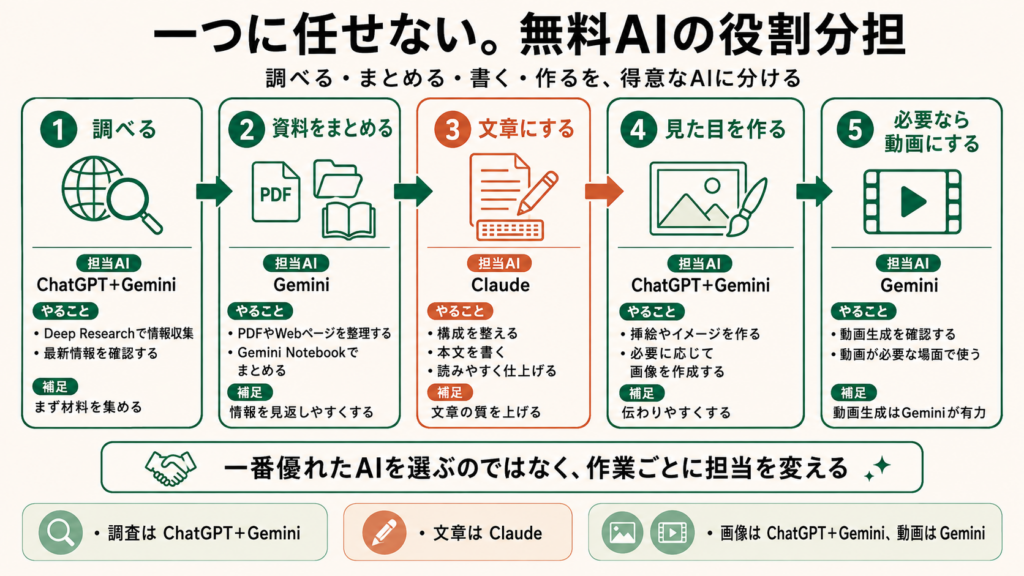
    一つに任せない。無料AIの役割分担

    Geminiは利用量とGoogle連携に注意する

    Geminiの無料プランにも利用上限があります。

    使える量は、単純なメッセージ数だけでは決まりません。入力した文章の長さ、処理の難しさ、混雑状況などでも変わります。

    Deep Researchや大量の資料の読み取りは負荷が大きいため、混雑時に使いにくくなることがあります。

    Gemini Notebookにも、作成できるノート、登録できる資料、音声解説の生成回数などに上限があります。

    また、GmailやGoogle Driveをほとんど使っていない人は、Geminiの強みを十分に生かせないかもしれません。

    Deep ResearchはChatGPTとGeminiを併用する

    Deep Researchとは、多くのWebページを調べ、出典付きのレポートを作る機能です。

    市場調査、旅行計画、商品比較、業界動向の確認などに使えます。

    ただし、無料プランでは利用できる回数や処理量に限りがあります。Claudeでは無償枠でリサーチ機能は提供されていません。

    ChatGPTでは、Deep Researchは試用枠として提供されています。

    Geminiでも利用できますが、混雑状況などによって制限されることがあります。

    そこで、同じテーマをChatGPTとGeminiの両方に調べてもらいます。

    例えば、次のような依頼です。

    2026年の日本における個人飲食店のインバウンド集客について、最新情報を調べてください。

    二つのレポートができたら、次の点を見比べます。

    • 両方に書かれている内容
    • 片方にしかない内容
    • 参照している情報源
    • 数字や制度の違い

    二つのAIが同じ答えを出していても、必ず正しいとは限りません。

    それでも、一つのAIだけに任せるより、情報の抜けや違いに気づきやすくなります。

    利用枠も二つに分けられるため、無料プランと相性のよい使い方です。

    画像生成もChatGPTとGeminiを併用する

    画像を作りたいときも、ChatGPTとGeminiの両方を試せます。

    例えば、次の依頼を両方に入力します。

    明るいオフィスで、三人がホワイトボードを見ながら話している、シンプルなフラットイラストを作ってください。

    完成した画像を比べて、次の点を確認します。

    • 人物が自然か
    • 指示した構図に近いか
    • 文字が正しいか
    • 修正しやすいか

    画像生成は、一度で希望どおりになるとは限りません。

    ChatGPTとGeminiはどちらも無料枠で画像の生成や編集を試せます。一方、Claudeには画像生成機能がありません。

    一つに決めず、よい結果が出た方を使えば十分です。

    ChatGPT・Claude・Geminiを仕事や学習で組み合わせる

    三つのAIを使うといっても、毎回同じ質問を三つに入力する必要はありません。

    作業ごとに担当を変えます。

    仕事の資料を作る

    新しいサービスについて資料を作るなら、次の順番です。

    1. ChatGPTかGeminiのDeep Researchで情報を集める
    2. 資料が多ければGemini Notebookで整理する
    3. Claudeで文章を読みやすくする
    4. ChatGPTかGeminiで画像を作る

    英語を勉強する

    英語学習なら、まずChatGPTのVoice Modeで会話します。

    言えなかった内容を文章にし、Claudeに自然な表現へ直してもらいます。

    その文章を使って、もう一度ChatGPTと話します。

    声で試す、文章を直す、もう一度話す。

    この繰り返しなら、単語を調べるだけで終わりません。

    資格試験を勉強する

    資格試験なら、Gemini Notebookに教材を入れます。

    音声解説で全体像を知り、分からない部分を質問します。

    最後にGemini Liveで口頭試験を受けます。

    説明が難しいところは、ChatGPTに別の言葉で説明してもらうこともできます。

    長いメールを書く

    まず、自分で伝えたいことを箇条書きにします。

    次に、Claudeでメールの形に整えます。

    最後にChatGPTへ、次のように確認します。

    このメールを受け取った人は、次に何をすればよいか分かりますか。

    一つのAIにすべて任せるのではなく、別の役割を持たせるのがポイントです。

    無料プランを使うときの三つの注意

    無料プランだけでも十分便利ですが、何でも無制限にできるわけではありません。

    次の三つは覚えておきましょう。

    利用回数や処理量には上限がある

    ChatGPT・Claude・Geminiの無料プランには、それぞれ利用上限があります。

    長い資料を読ませたり、Deep Researchや画像生成を何度も使ったりすると、上限に達しやすくなります。

    上限に達したら、時間を空けるか、別のAIを使います。

    細かな数字を覚える必要はありません。アプリに表示される案内を確認すれば十分です。

    機密情報や個人情報は入力しない

    無料プランでは、入力した文章やファイルが、サービスの改善やモデルの学習に利用される可能性があります。

    顧客の名前や連絡先、未発表の商品情報、社外秘の資料などは、そのまま入力しないようにしましょう。

    仕事で使う場合は、会社のルールも確認してください。

    AIの回答は元の情報を確認する

    AIは、もっともらしい内容を間違って答えることがあります。

    特に、医療、法律、お金、契約、仕事上の重要な数字、最新ニュースなどは、回答だけで判断しないことが大切です。

    Deep ResearchやWeb検索を使った場合は、表示された出典も確認します。

    PDFを要約してもらった場合も、重要な箇所は元のPDFへ戻って確認してください。

    AIは最終判断を任せる相手ではありません。

    調べたり、考えたり、書いたりする時間を短くするための道具です。

    一番優れたAIを選ぶのではなく、作業ごとに担当を変える。

    まずは三つの無料AIで一つずつ試してみる

    すべての機能を一度に覚える必要はありません。

    まずは、次の三つを試してみてください。

    ChatGPTのVoice Modeで、5分だけ英会話をする。

    Claudeに、最近書いたメールを読みやすくしてもらう。

    Gemini Notebookに、PDFを一つ入れて質問する。

    これだけでも、生成AIが「質問に答えるだけのチャット」ではないことが分かるはずです。

    無料プランでも、文章作成、資料の読解、音声会話、画像生成、情報収集など、できることはたくさんあります。

    一つのAIを完璧に使いこなす必要もありません。

    話したいときはChatGPT。

    文章を整えたいときはClaude。

    資料をまとめて学びたいときはGemini。

    Deep Researchと画像生成は、ChatGPTとGeminiを両方試す。

    動画生成ならGeminiを確認する。

    この程度の使い分けで十分です。

    有料プランを考えるのは、毎日のように利用上限へ達したり、無料では使えない機能が必要になったりしてからでも遅くありません。

    まずは3サービスとも無料で使ってみましょう。