
ChatGPT Plus、Claude Pro、Google AI Pro。AIチャットの有料プランに入ったばかりの人に、まず聞きたいことがあります。
課金してから、使い方は変わりましたか。
利用回数の制限が緩くなり、回答の質も上がった。でも、やっていることは無料のときと変わらず、質問して、答えをもらって、画面を閉じる。そんな人も多いのではないでしょうか。
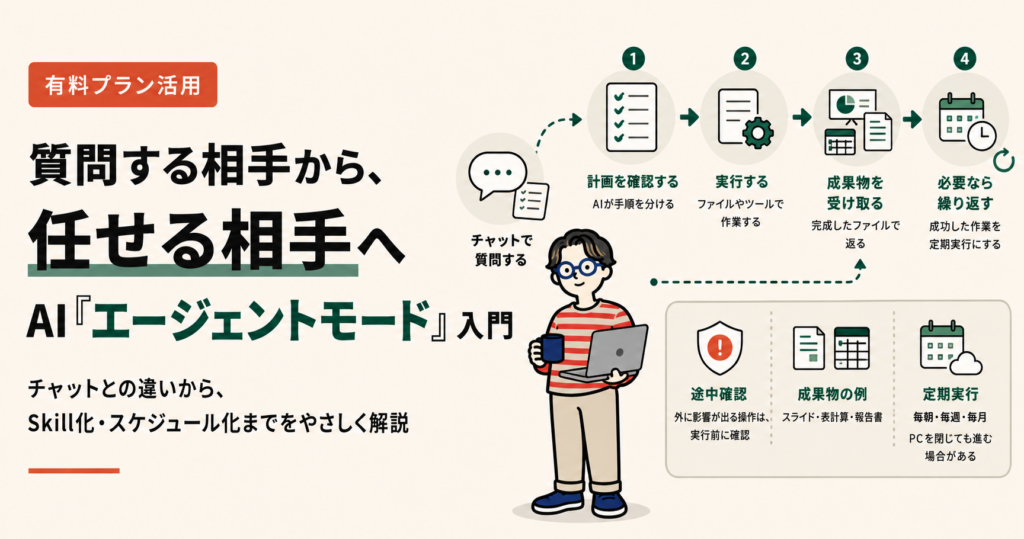
実は2026年、有料プランの中身は大きく変わりました。ChatGPT、Claude、Geminiの3サービスに、チャットとは別の「エージェントモード」が出そろったのです。
エージェントモードでは、質問に答えてもらうだけではありません。資料を調べ、ファイルを整理し、表計算やスライドなどの完成品を作るところまで任せられます。
月額料金を払っているなら、使わない手はありません。
この記事では、3サービスのエージェントモードに共通する仕組みと、それぞれの違い、最初に任せやすいタスクを紹介します。
内容は、2026年8月時点の各社公式ヘルプ英語版をもとにしています。ただし、この分野は仕様変更が速いため、細かな提供条件や画面表示は、読む時点で変わっている可能性があります。
目次
エージェントモードとは何か
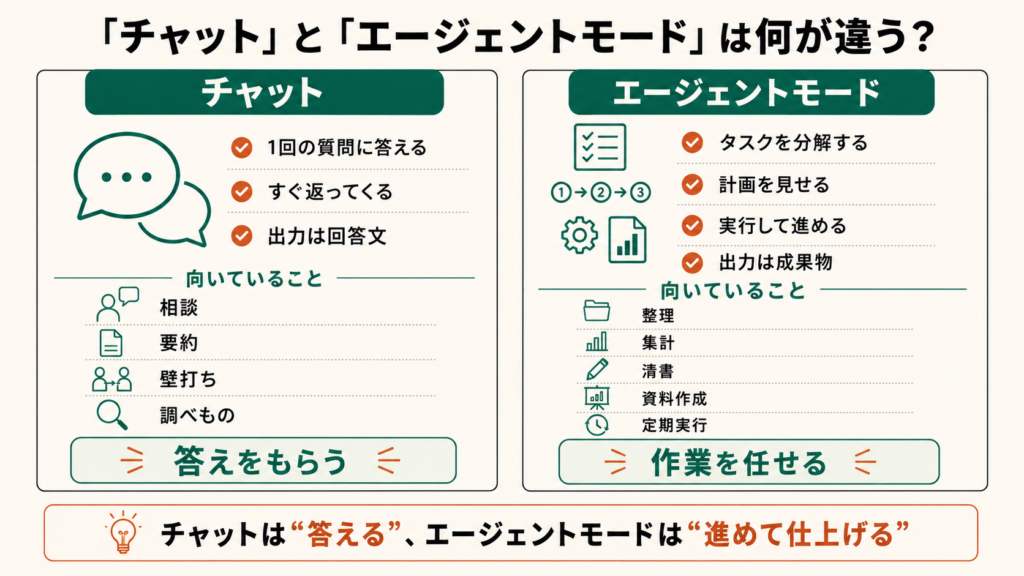
エージェントモードとは、AIが必要な手順を自分で組み立て、複数の作業を順番に進めて、完成した成果物を返す動作モードです。
チャットとの違いについて、3社はほぼ同じ説明をしています。
- OpenAI:Chatは会話や日常的な質問向け、Workは複数の手順が必要な長い作業や成果物の作成向け
- Anthropic:チャットは1問1答の対話、Coworkは調査・分析・文書作成向け
- Google:チャットボットが質問に答えるのに対し、Sparkはユーザーに代わって実際の作業を進める
つまり、質問するならチャット、作業を任せるならエージェントモードです。
3サービスでの名称と切り替え方は、次のようになっています。
| ChatGPT | Claude | Gemini | |
|---|---|---|---|
| 名称 | Work | Cowork | Spark |
| 切り替え方 | 画面上部でChat/Workを切り替える | 入力欄で「Cowork」を選択する | 「Switch to Spark」をクリックする |
| 登場時期 | 2026年7月 | 2026年1月 | 2026年5月 |
名称は異なりますが、基本的な役割はよく似ています。どれも独立した別アプリではなく、普段使っているAIチャットの中でモードを切り替えて利用します。
2026年に3サービスが出そろった背景
3社とも、以前から実験的なエージェント機能を提供していました。2026年に入って、それらがメインアプリの常設モードとして作り直された、という流れです。
ChatGPTでは、以前の「ChatGPT agent」が廃止され、公式ヘルプは後継機能としてWorkを案内しています。
Googleでも、ブラウザ操作を行う実験プロジェクト「Project Mariner」が終了し、Sparkがその役割を引き継ぎました。
ClaudeのCoworkは、開発者向けツール「Claude Code」で培ったエージェント技術を、プログラミング以外の仕事にも使えるようにしたものだと説明されています。
つまり2026年は、3社そろって、エージェント機能が実験段階から有料プランの標準機能へ移った年だといえます。
以前に旧名称の機能を試して、「まだ使いにくい」と感じた人もいるかもしれません。しかし、現在の機能は当時とは別物と考えたほうがよいでしょう。
タスクを任せると何が起きるのか
エージェントモードに仕事を頼むと、3サービスとも、おおむね次の流れで進みます。
1.計画が提示される
AIが依頼されたタスクを複数の手順に分け、実行前に計画を示します。
内容を確認し、「この作業は不要」「この項目を追加してほしい」と修正を頼むこともできます。
2.AIが作業を進める
計画を承認すると、AIがファイルを開き、必要なツールを使いながら作業を進めます。
メールの送信、商品の購入、ファイルの削除など、外部に大きな影響が出る操作の前には、原則として確認を求めてきます。
3.完成した成果物を受け取る
返ってくるのは、単なる回答文とは限りません。
表計算ファイル、スライド、文書、レポート、Webページなど、実際に使える成果物として受け取れます。
たとえば、経費レシートの集計を依頼すると、実行前に次のような計画が表示されます。
- フォルダ内のレシート画像を確認する
- 日付・金額・店名を読み取る
- 指定されたルールに沿って費目を分類する
- 表計算ファイルに出力する
- 判断できなかった項目を報告する
この段階で、「交通費は別のシートにまとめてください」と修正を頼めます。
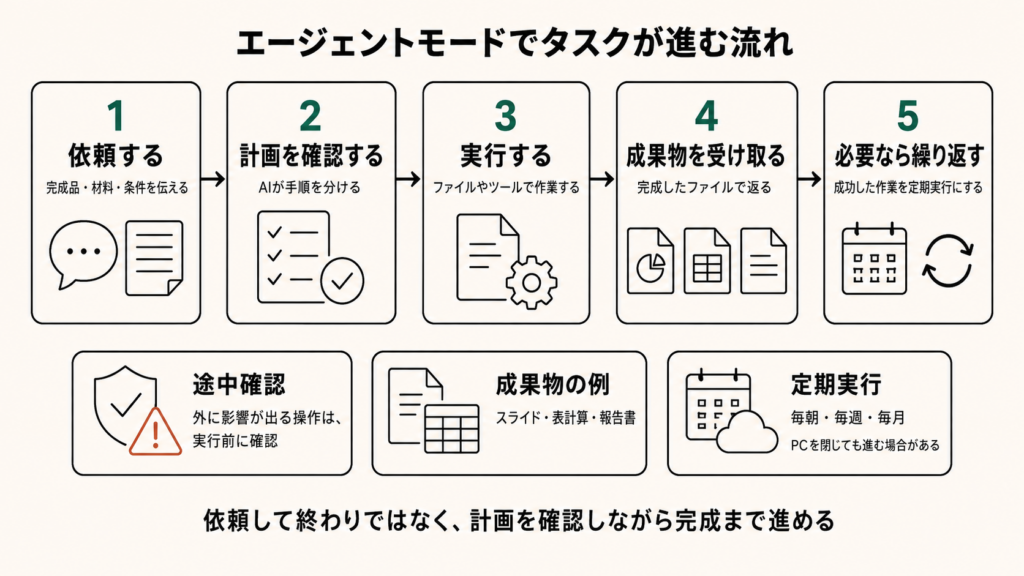
確認の細かさは設定で調整できます。すべての操作を毎回承認するか、安全と判断された操作は自動で進めるかを選べる設計は、3サービスに共通しています。
慣れるまでは、確認が多い設定で使うほうが安心です。
クラウド上で実行されるタスクは、PCを閉じたあとも進みます。これも、通常のチャットとの大きな違いです。
決まった仕事を繰り返し実行できる
3サービスとも、決まった時間にタスクを実行するスケジュール機能を備えています。
たとえば、次のような定型業務です。
- 毎朝、受信トレイを確認し、返信が必要なメールを要約する
- 毎週金曜日にデータを集計し、進捗レポートを作る
- 月末に経費レシートを整理し、表計算ファイルを更新する
ただし、最初から自動化するのはおすすめしません。
まずは手動で1回実行し、期待した結果になるかを確認します。うまくいったタスクだけを、繰り返し実行に登録してください。
自分のプランで使えるか
有料プランに入ったばかりの人にとって、最も重要なのが提供条件です。
2026年8月時点では、次のようになっています。
ChatGPT Work
Plus以上の有料プランで利用できます。Web、モバイル、デスクトップアプリに対応しています。
公式の説明では、デスクトップアプリ版に限り、無料プランでも利用できます。
Claude Cowork
Pro以上の有料プランで利用できます。
フル機能を使えるのはデスクトップアプリ版です。Web版とモバイル版はベータ提供中で、上位プランから順次利用範囲が広がっています。
Gemini Spark
Google AI ProまたはUltraで利用できます。
3サービスの中では利用条件がやや厳しく、個人のGoogleアカウントと18歳以上という条件があります。仕事用や学校用のGoogleアカウントでは利用できません。
提供地域も段階的に拡大しているため、画面に「Switch to Spark」が表示されるかを確認してください。
最初のタスクを任せてみる
頼み方のコツは「完成品」を指定すること
チャットへの質問と、エージェントモードへの依頼では、書き方が少し違います。
コツは、欲しい完成品を具体的な名詞で指定することです。
たとえば、レシートを整理したい場合は、次のように頼みます。
このフォルダにある経費のレシート画像を読み取り、日付・金額・費目を一覧にした表計算ファイルを作ってください。分類に迷ったものは、「要確認」列に印を付けてください。
「レシートを整理するには、どうすればいいですか」と聞くのがチャットです。
「レシートを整理した表計算ファイルを作ってください」と頼むのがエージェントモードです。
依頼には、次の3つを入れます。
- 完成品:表計算、スライド、報告書など
- 材料:ファイル、フォルダ、参照先など
- 条件:形式、枚数、判断に迷った場合の扱いなど
この3つがそろっていれば、AIは具体的な作業計画を立てやすくなります。
資料づくりなら、次のような依頼になります。
添付した会議メモをもとに、来週の定例会議で使う進捗報告スライドを5枚で作ってください。構成は「先週の結果・今週の予定・課題」の順にしてください。数字は、メモに書かれているものだけを使ってください。
サービス別の始め方
ChatGPT Work
ChatGPTを開き、画面上部でWorkに切り替えて依頼を書きます。
デスクトップアプリでは、PC内のフォルダを開き、作業に必要な材料として渡すこともできます。
Claude Cowork
デスクトップアプリの入力欄で「Cowork」を選択します。
初回は、Claudeにアクセスを許可するフォルダを選びます。許可したフォルダ以外の場所には触れません。
Gemini Spark
GeminiのWebサイトで「Switch to Spark」をクリックします。
初回は、GmailやGoogle Driveなど、連携させるアプリを選んで接続します。
どのサービスでも、実行前に計画が表示されます。
計画を流し読みせず、作業内容を確認してから承認してください。エージェントモードを安全に使ううえで、ここが最も重要です。
最初の1週間で試したい3つのタスク
最初は、失敗しても実害が少なく、結果の良し悪しを自分ですぐ判断できる作業がおすすめです。
1.ファイル整理を任せる
Coworkや、Workのデスクトップ版に向いています。
ダウンロードフォルダ内のファイルを、種類別のサブフォルダに整理してください。何をどこへ移動したかの一覧も作ってください。ファイルの削除はしないでください。
「削除はしない」と明記しておくことで、誤操作のリスクを抑えられます。
2.会議メモの清書を任せる
3サービスすべてで試しやすいタスクです。
添付した会議メモを、決定事項・宿題・担当者・期限の4項目に整理し、議事録に清書してください。メモにない情報は補わないでください。
議事録では、「書かれていない情報を補わない」という条件が特に重要です。
3.定期的な確認を任せる
Sparkが特に得意とする使い方です。WorkやCoworkのスケジュール機能でも対応できます。
毎朝8時に受信トレイを確認し、返信が必要なメールだけを3行以内で要約してください。
毎日繰り返している確認作業は、エージェントモードと相性のよい領域です。
うまくいった手順は、Skillとして残す
エージェントモードで一度うまくいったからといって、次回も同じ結果になるとは限りません。
毎回、長い依頼文を書き直すのも面倒です。そこで使えるのが「Skill」です。
Skillとは、特定の仕事をどのような手順や基準で進めるかを、AIに覚えさせる仕組みです。作業の進め方、守るべき条件、完成前の確認事項などをまとめておくと、次回から同じ方法で仕事を任せやすくなります。
整理すると、役割は次のように分かれます。
- エージェントモード:実際の作業を進める
- Skill:どのような手順や基準で作業するかを保存する
- スケジュール:いつ作業するかを指定する
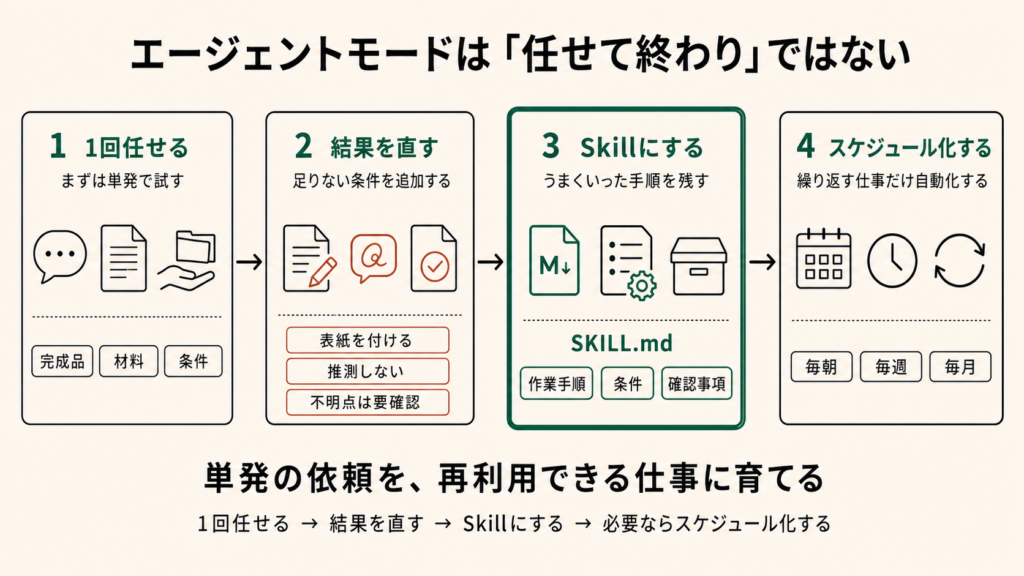
たとえば、最初は次のように依頼します。
添付した会議メモをもとに、来週の定例会議で使う進捗報告スライドを5枚で作ってください。構成は「先週の結果・今週の予定・課題」の順にしてください。数字は、メモに書かれているものだけを使ってください。
完成したスライドを確認し、「表紙を付ける」「最後に確認事項をまとめる」「情報が不足している場合は推測しない」といった修正を加えます。
手順が固まったら、その内容をSkillとして保存します。
すると次回からは、
今週の進捗報告スライドを作ってください。
と頼むだけで、保存しておいた構成や確認基準を適用しやすくなります。
SKILL.mdとは何か
Skillの中心となるのが、一般にSKILL.mdやskill.mdという名前で保存されるMarkdownファイルです。
特別なプログラムを書くというより、AI向けの作業手順書を文章で作るイメージです。簡単なSkillであれば、プログラミングの知識は必要ありません。
SKILL.mdには、主に次の内容を書きます。
- どのような場面で使うSkillなのか
- 何を完成させるのか
- どの順番で作業するのか
- 何をしてはいけないのか
- 完成前に何を確認するのか
自分で一から書かなくても、うまくいった依頼や修正内容をもとに、AIへ「この作業をSkillにしてください」と頼んで原案を作らせることもできます。
SKILL.mdの簡単なイメージ
週次の進捗報告スライドを作るSkillなら、次のようになります。
---
name: weekly-progress-slides
description: 会議メモから週次進捗報告スライドを作成するときに使用する
---

# 週次進捗報告スライド作成

添付された会議メモを読み、5枚のスライドを作成する。

## 構成

1. 表紙
2. 先週の結果
3. 今週の予定
4. 課題
5. 確認・意思決定が必要な事項

## 作成ルール

- 数字は会議メモに記載されたものだけを使う
- 情報が不足している場合は推測しない
- 不明点は「要確認」と記載する
- 1枚につき主要メッセージは1つにする
- 長い文章ではなく、箇条書きを中心にする

## 完了前の確認

- 担当者名と期限がメモと一致しているか
- 数字を勝手に補っていないか
- 5枚に収まっているか
実際のSkillには、作業手順だけでなく、見本のスライド、社内テンプレート、表計算ファイル、文章のスタイルガイド、処理に使うコードなどを含めることもできます。
ChatGPTはSkillを、特定のタスクの進め方を伝える再利用可能なワークフローとして扱います。Claudeでは、指示、スクリプト、参考資料をまとめたフォルダとして使われます。Geminiでも、Sparkで繰り返し使う手順や好みをSkillとして保存できます。
ただし、利用できるプランや作成方法はサービスごとに異なります。
ClaudeのSkillsは、Freeを含む個人向けプランでも提供されています。GeminiのSkillsはSpark内で利用します。一方、ChatGPTのSkillsは、2026年8月時点では主にEnterpriseとEduのワークスペース向けです。Plusに加入しただけでは、ChatGPT上で同じ機能を利用できるとは限りません。
また、サービスによってSkillの読み込み方や対応機能が異なるため、作ったSKILL.mdを3サービスすべてで、そのまま同じように使えるとは限りません。まずは、自分が利用しているサービスの画面に「Skills」やSkill作成機能が表示されているかを確認してください。
Skillを使える環境であれば、作業を次の順番で育てていきます。
1回任せる → 結果を直す → Skillにする → 必要ならスケジュールに登録する
エージェントモードは、目の前の作業を任せる機能です。
Skillは、うまくいった任せ方を、次回も使える形で残す機能です。
さらに繰り返すなら、スケジュール実行に育てる
Skillとして手順を整えたタスクは、必要に応じて繰り返しの自動実行に登録できます。
- ChatGPT Work:依頼時に、1回だけ実行するか、繰り返すかを指定する
- Claude Cowork:サイドバーの「Scheduled」から登録する
- Gemini Spark:依頼文にスケジュールを指定するか、Schedules機能から登録する
たとえば、次のような依頼です。
毎週金曜日の夕方に、今週分の経費レシートを集計し、表計算ファイルを更新してください。
ここまでできれば、毎週繰り返していた定型業務を1つ手放せます。
ただし、スケジュール実行も利用回数や使用量を消費します。「本当に毎日実行する必要があるか」を考え、必要最小限の頻度から始めてください。
サービスごとの持ち味
基本的な流れは共通していますが、得意分野には違いがあります。
ChatGPT Work:資料づくりと共有
ChatGPT Workは、表計算、スライド、文書などの成果物づくりを前面に出しています。
作成した内容をWebページにし、URLで共有できる「Sites」というベータ機能もあります。ダッシュボードや進捗管理ページを、ほかの人に見せる用途まで想定されています。
外部アプリ接続に対応するプラグインは1,400を超え、タスクに応じてSol、Terra、Lunaというモデルを選べる点も特徴です。
報告資料や共有用の成果物を作る機会が多い人に向いています。
Claude Cowork:PC内のファイル整理と加工
Claude Coworkは、PC内のフォルダへのアクセスを許可し、ファイルの整理、名称変更、分析、文書作成を任せる使い方が中心です。
スマートフォンから指示を送り、自宅のPCで作業を進める「Dispatch」という機能もあります。
モデルは、日常的なタスク向けから最上位のFable 5まで選択できます。公式発表では、Coworkで行われている作業の9割以上が、プログラミング以外の仕事です。
大量のファイルや、整理されていないフォルダを日常的に扱う人に向いています。
Gemini Spark:クラウドで動き続ける定型タスク
Gemini Sparkはクラウド上で動き、端末の電源を切ったあともタスクを進められます。
同時に最大15件のタスクを実行でき、GmailやGoogle Driveと連携した定期確認の使い方を、Googleは強く打ち出しています。
たとえば、次のような用途です。
- 受信トレイの要約
- カード明細から不要なサブスクリプションを探す
- 学校から届いたメールをまとめる
仕事や生活の情報をGoogleのサービスに集約している人に向いています。
任せないほうがよいタスク
エージェントモードは便利ですが、万能ではありません。
取り返しのつかない操作
送金、大量のメール送信、ファイルの一括削除などです。
3サービスとも重要な操作の前には確認を入れる設計ですが、失敗したときの影響が大きい作業は、そもそも任せないほうが安全です。
正解が1つではない判断
「2つの企画のどちらを採用するか」といった意思決定です。
情報収集や比較表の作成までは任せられますが、最終判断は自分で行ってください。
エージェントモードが引き受けるのは作業であって、責任ではありません。
すぐに答えがほしい質問
エージェントモードは、計画を立ててから複数の作業を進めます。そのため、単純な質問では通常のチャットより時間がかかります。
すぐに答えがほしい場合は、これまでどおりチャットを使うほうが速いでしょう。
線引きの目安は単純です。
間違ってもやり直せる作業は任せる。間違いが外部に出る操作と、自分で決めるべきことは任せない。
よくある疑問
Q.どのサービスを使えばいい?
現在課金しているサービスのエージェントモードを使うのが第一候補です。
この機能だけを目的に、すぐにサービスを乗り換える必要はありません。
そのうえで、次のような得意分野を知っておくと役立ちます。
- 手元のファイルを整理することが多い:Claude Cowork
- GmailやGoogle Driveを中心に使っている:Gemini Spark
- 資料づくりや共有物の作成が多い:ChatGPT Work
Q.前回の記事で紹介した「作業スペース」や「カスタムAI」とは何が違う?
作業スペースやカスタムAIは、AIに渡す資料や指示をあらかじめ準備しておく仕組みです。
エージェントモードは、その準備された情報を使って、作業そのものを実行する仕組みです。
両者は競合するものではなく、組み合わせて使えます。
たとえばChatGPTでは、プロジェクトの中でWorkのスレッドを始め、保存してある資料や指示をもとに作業を進められます。
Q.会社のアカウントでも使える?
WorkとCoworkは、Business、Team、Enterpriseなどの法人向けプランでも提供されており、管理者向けの制御機能があります。
ただし、会社側の設定で無効にされている場合もあります。画面に表示されない場合は、管理者に確認してください。
Sparkは個人アカウント限定で、仕事用や学校用のGoogleアカウントでは利用できません。
Q.デスクトップアプリは必要?
サービスによって異なります。
- ChatGPT Work:Webでも利用できる。PC内のフォルダを直接扱う場合はデスクトップアプリが必要
- Claude Cowork:フル機能の利用にはデスクトップアプリが必要
- Gemini Spark:Webとモバイルで利用でき、デスクトップアプリは必須ではない
Q.チャットより使える量が減った気がする
エージェントモードは、通常のチャットより多くの使用量を消費します。3社とも公式に説明している仕様です。
上限に達した場合は、タスクを小さく分けるか、時間を置いてから再度実行してください。
Q.タスクにはどのくらい時間がかかる?
内容によります。
簡単なファイル整理なら数分で終わることもありますが、複雑なタスクは必要に応じて数時間続くと、各社は説明しています。
画面の前で待ち続ける必要はありません。進捗は通知やタスク一覧から確認できます。
ただし、途中でAIから質問が届き、回答待ちになっている場合もあります。完全に放置せず、ときどき進み具合を確認してください。
Q.スマートフォンでも使える?
3サービスとも、スマートフォンからタスクを依頼したり、進捗を確認したりできます。
ただし、PC内のフォルダを直接操作する作業は、デスクトップアプリが前提になります。
Q.失敗しない?
失敗することはあります。
3社とも、結果を確認し、人間が監督する必要があると説明しています。
最初は、整理、下書き、集計など、間違ってもやり直せるタスクから任せてください。
始める前に知っておきたい注意点
承認内容は読んでから判断する
メール送信、購入、ファイル削除など、外部に影響が出る操作では確認が表示されます。
内容を読まず、習慣的に承認ボタンを押さないでください。承認の意味を確認することが、最も基本的な安全対策です。
機密情報の扱いは慎重にする
外部アプリとの連携を増やすほど、AIがアクセスできる情報も増えます。
業務上の機密情報や、他人の個人情報を扱う場合は、所属する組織のルールを確認してから利用してください。
完成した成果物は必ず確認する
AIがWebページやメールを読み込んで作業する仕組みでは、読み込んだ文章に紛れた誤った指示の影響を受ける危険があります。
納品されたファイルを、そのまま外部へ送ったり公開したりせず、必ず自分で内容を確認してください。
最新の提供条件を確認する
この記事の内容は、2026年8月時点のものです。
名称、対応プラン、利用できる地域、画面上の操作方法などは変更される可能性があります。実際に使う際は、各サービスの公式ヘルプも確認してください。
まとめ:今週、1つだけ任せてみる
始め方は難しくありません。
毎週繰り返している作業を1つ選び、次の3つをそろえて依頼してください。
- 完成品
- 材料
- 条件
まずは1回、手動で試します。結果を確認して手順を直し、利用できる環境ならSkillとして残します。さらに繰り返す仕事だけを、スケジュール実行に登録してください。
1回任せる → 結果を直す → Skillにする → 必要ならスケジュールに登録する
レシートの集計、会議メモの清書、フォルダの整理。ここまでできれば、有料プランの月額料金は、単なる利用回数の追加ではなく、実際の作業を減らすために使われ始めています。
前回の記事では、AIを「続きから頼める相手」に変える方法を紹介しました。
エージェントモードは、その次の段階です。
質問する相手から、仕事を任せる相手へ。
有料プランの本当の価値は、ここにあります。