
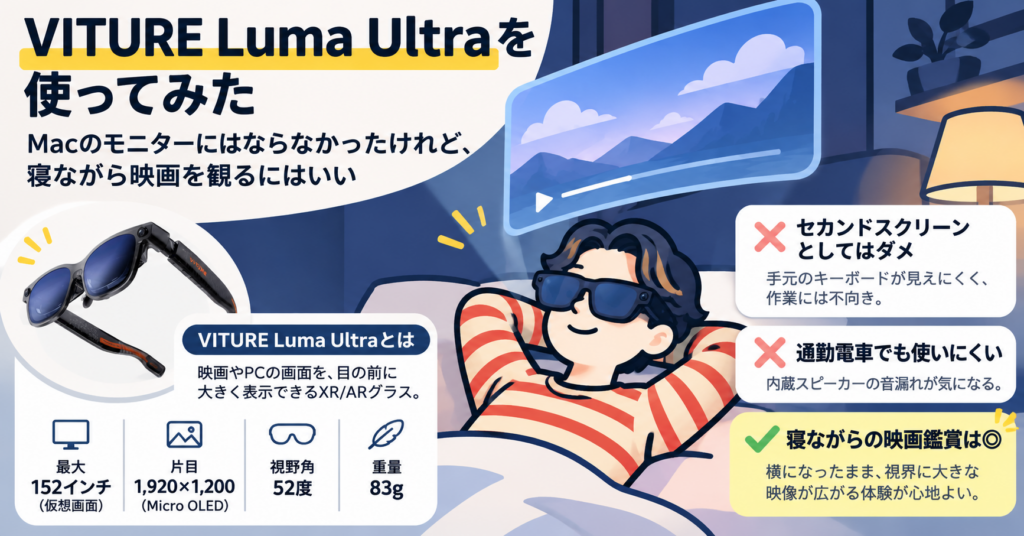
VITURE Luma Ultraを使い始めたとき、一番期待していたのはMacのセカンドスクリーンでした。メガネをかけるだけで目の前に作業画面が増えるなら、机にモニターをもう一枚置かなくて済みます。外へ持ち出して使うことも考えていました。
実際に使ってみると、自分にはセカンドスクリーンとしてはダメでした。仮想画面は見えても、手元のキーボードがよく見えません。通勤電車も、内蔵スピーカーの音漏れが気になって使いにくい。結局、いちばんよかったのは、家でベッドに寝っ転がって映画を観ることでした。
それならスマホでいいのでは? 自分もそう思います。でも、横になったまま視界の中に大きな映像が広がる体験には、スマホとは違う良さがあります。自分にとってLuma Ultraは、仕事道具として欲しくなって、映画を観る道具として気に入ったガジェットです。
VITURE Luma Ultraとは
日本向けの正式名称は「VITURE Luma Ultra XR/AR グラス」です。国内公式ストアの通常価格は89,880円。Macやスマートフォンなどにつなぎ、その機器の映像を目の前の仮想画面に表示する製品です。グラス本体にバッテリーはなく、付属ケーブルでつないだ機器から電力を受け取ります。VITURE日本公式ストア、VITUREの接続仕様
ひとくちにスマートグラスといっても、何をする道具かは製品によって違います。前にレビューしたRay-Ban Meta(Gen 3)は、写真や動画を撮ったり、音楽を聴いたり、AIと音声でやり取りしたりするメガネです。Even G2は、翻訳や道案内などを視界に表示する情報表示型。Luma Ultraは、映画やPCのデスクトップを大きく映すディスプレイ型です。同じようにメガネをかけても、得られるものが違います。Metaの製品発表、Even G2の公式機能紹介
Luma Ultraの主な仕様は次のとおりです。
| 項目 | VITURE Luma Ultraの主な仕様 |
|---|---|
| ディスプレイ | ソニー製Micro OLED |
| 解像度 | 片目1,920×1,200ピクセル |
| 仮想画面 | 最大152インチ相当 |
| 視野角 | 52度 |
| リフレッシュレート | 最大120Hz |
| ピーク輝度 | メーカー公称の知覚輝度で1,500ニト |
| 重量 | 83g |
| 近視調整 | 0〜−4.0D |
| 電子調光 | 光透過率0.5%または40% |
| 音響 | HARMAN AudioEFX、スピーカー内蔵 |
| 接続 | グラス側は専用マグネット端子、機器側はUSB-C |
数値は公式の表示・光学仕様と国内製品ページによるものです。152インチは、仮想画面の見かけの大きさです。メーカーは「4K相当」とも表現していますが、実際の解像度は片目1,920×1,200です。大きく見えるからといって、4Kモニターと同じ量の文字や情報を表示できるわけではありません。
商品名にある「AR」は、対応する環境で画面を空間に固定できるところに表れます。MacやWindowsで専用アプリのSpaceWalkerを使うと、仮想画面を複数並べることもできます。普段は接続先の映像を映すディスプレイとして使えて、必要なときは空間に画面を配置できる、という理解でよいと思います。SpaceWalker Desktopの公式ガイド
従来のVITURE Proから何が変わったか
旧モデルのVITURE Pro XRグラスと比べると、Luma Ultraは映像の仕様と、画面を固定する仕組みが変わっています。旧Proもソニー製Micro OLEDを使い、最大120Hzに対応していました。Luma Ultraで初めて滑らかな映像が出るようになったわけではありません。違いは、画面に収まる範囲や、どんな位置に画面を置けるかです。
| 項目 | VITURE Pro XRグラス | VITURE Luma Ultra |
|---|---|---|
| 片目の解像度 | 1,920×1,080 | 1,920×1,200 |
| 視野角 | 46度 | 52度 |
| 仮想画面 | 135インチ相当 | 最大152インチ相当 |
| 最大リフレッシュレート | 120Hz | 120Hz |
| 知覚ピーク輝度 | 1,000ニト | 1,500ニト |
| 本体重量 | 77g | 83g |
| 内蔵の近視調整 | −5.0Dまで | −4.0Dまで |
旧Proの数値はVITUREの公式ガイドから取っています。ここでいう旧Proはグラス本体の製品名で、後で出てくる別売の「VITURE Proネックバンド」とは別です。
視野角は46度から52度に広がり、縦の解像度も120ピクセル増えました。一方、本体は6g重く、近視調整の範囲は狭くなっています。Ultraという名前だからといって、かけ心地や自分の度数への合わせやすさまで良くなるとは限りません。
もう一つの変更は、前面のRGBカメラと左右の深度カメラです。これらを使って6DoFの位置追跡に対応します。3DoFが首を振る、上下を向く、頭を傾けるといった回転を追うのに対し、6DoFは前へ身を乗り出す、横へずれるといった移動も追います。対応環境では、頭と一緒に画面を移動させず、机の向こうにモニターを置いたときに近い見え方にできます。VITUREの6DoF対応説明
MacとWindowsではSpaceWalkerを使って6DoFを利用できます。別売のProネックバンドと組み合わせると、手の動きで操作する機能も使えます。iPhone向けのUSB-C XR充電アダプターUltraで使えるのは、SpaceWalker内の3DoFや複数画面などです。同じグラスを使っても、接続先を変えるだけで同じ機能が付いてくるわけではありません。デスクトップ版の動作条件、iPhone用アダプターの公式ガイド
自分がセカンドスクリーンとして期待したのも、この画面固定です。仮想画面を好きな位置に置ければ、物理モニターに近い感覚で使えると思っていました。ところが、あとで気になったのは画面の位置より、その下にあるキーボードが見えにくいことでした。画面を置く機能がどれだけ進んでも、作業中に見たいのは画面だけではなかったわけです。
近視調整ができ、度付きレンズにも対応する
Luma Ultraには左右それぞれに近視調整用のダイヤルがあります。メーカーが示す範囲は0〜−4.0Dです。範囲内なら、ダイヤルを回して仮想画面のピントを合わせられます。範囲を超える近視や乱視などには、別売の専用フレームに度付きレンズを入れて使う方法があります。日本公式ストアではフレームを3,980円で案内しており、度付きレンズは別に作成します。VITURE Lumaシリーズ専用レンズフレーム
前に使ったRay-Ban Metaは、度付きにして普段のメガネとして使うことができました。Luma Ultraで考えたいのは、仮想画面を見る間にどう視力を補正するかです。同じ「度付き対応」でも、毎日かけるメガネを作る場合と、映像を見るために専用のレンズを用意する場合では、使う場面も費用の考え方も違います。
仕事で使うなら、画面の中央に出る大きな文字だけで判断するのは難しいと思います。視線を端へ動かしたときも小さい文字が読めるか。画面からキーボードへ視線を下げたとき、キーを探せるか。映画の字幕が読めることと、作業中に目を動かしながら細かい文字を読み続けられることには差があります。
調光の数字も、仮想画面の明るさと分けて読む必要があります。1,500ニトは画面の知覚輝度で、40%という数字は明るい側に設定したときの外光の透過率です。画面が明るく見えても、グラス越しに見る机やキーボードが明るくなるわけではありません。ピントを合わせる機能も、グラスの外の見通しまで良くするものではありません。自分が作業用として気になったのは、この違いです。
国内外での評価と、XREALやMetaとの違い
国内のITmedia PC USERは、Luma Ultraのスピーカーについて、中高域が明瞭で声や効果音を聞き取りやすい一方、音量を上げると音漏れが目立つと書いています。内蔵スピーカーの音が聞き取りやすくても、混んだ電車で使いやすいとは限りません。自分が気になった点もそこでした。ITmedia PC USERの実機レビュー
仕事での使い方については、評価が分かれます。国内のデジスタは、MacやWindowsで仮想画面を増やせる点を紹介しつつ、長文を書いたり細かい表計算をしたりする場面では、普通のモニターの方が快適なこともあったとしています。海外の9to5Macも、Macにつないで使う軽量なグラスという方向性を評価しながら、仕事用として求める安定性にはまだ届かないと結論付けています。デジスタのレビュー、9to5Macのレビュー
一方、Tom’s Guideは、Proネックバンドと組み合わせて、複数のアプリを開いた軽い作業や、クラウドゲームに使っています。手を使った操作にも便利な場面はあったものの、認識がうまくいかず、スマホをリモコンにして補った場面もあったそうです。ネックバンドを買うとできることは増えますが、どの場面でも手の動きだけで快適に操作できる、とまでは言えません。Tom’s Guideのネックバンド併用レビュー
競合として一番近いのはXREALです。たとえばXREAL One Proも、外部機器につないで仮想画面を表示するグラスです。こちらは本体で3DoFを処理し、別売のカメラ「XREAL Eye」を付けると6DoFに対応します。新しいXREAL 1 Pro+も同じ構成です。Luma Ultraは追跡用のカメラを内蔵していますが、6DoFを使えるかは接続先とソフト次第です。比較するなら「6DoF対応」の一言で済ませず、自分が使いたい機器で、何を足せば画面を固定できるかまで見る必要があります。XREAL One Proの国内仕様、XREAL 1 Pro+の公式仕様
Metaが発表した「Meta VR Glasses」も、映画や仕事用の仮想画面という用途は重なります。ただ、あちらは約100gのグラス部分と、演算装置やバッテリーを収めた別体パックで動くVR機器です。周囲を見るためにカメラ映像を使う機能もあり、レンズ越しに周囲を見るLuma Ultraとは構造が違います。Metaの発表では2027年春発売予定。現時点では、同じ用途を別の方式で実現しようとしている製品として見るのが妥当です。Meta Connect 2026の公式発表
自分が比較で知りたいのは、いちばん大きい映像を出せるのはどれか、ということだけではありません。仕事なら手元と画面を行き来できるか。映画なら姿勢を変えても観続けやすいか。外で使うなら、どれだけの機器を持ち歩くことになるか。スペック表で隣り合う製品でも、そこを比べると選び方が変わります。
感想
まず、Macのセカンドスクリーンとしては、自分には合いませんでした。
目の前にもう一枚画面が出ること自体は面白いです。作業する画面と参照する画面を分けられるなら、ウィンドウを切り替える回数は減ります。ただ、実際の仕事では画面を見たまま動かないわけではありません。入力するために手元を見る。もとのモニターに目を戻す。机の上にあるものを取る。グラスをかけると、そういう普段の動作で周囲の見えにくさが気になりました。
透明度は、自分が想像していたほど高くありませんでした。グラスを外せば普通に見えるキーボードが、かけたままだとよく見えない。さらに、仮想画面を見渡せる範囲にも限りがあります。「大きなモニターを一枚追加する」と聞いて想像したのは、モニターと手元の両方がいつもどおり見える状態です。Luma Ultraでは、仮想画面が増える代わりに、手元の見通しが悪くなりました。
キーボードをほとんど見ずに入力できる人や、画面を一枚開いて資料を読むだけの人なら、評価は違うと思います。自分の場合は、作業中に見たいものがグラスの内と外にあります。そこを行き来するたびに不便を感じるなら、机に普通のモニターを置く方が楽です。
そもそもモニターをもう一枚欲しいとき、欲しいのは数字の上での画面の広さだけではありません。どのウィンドウに何を置いたかがひと目でわかり、すぐ入力できることも含めて、作業領域が増えることに価値があります。仮想画面が複数出せても、そのたびに頭の向きやグラスの位置が気になるなら、自分には同じように扱えませんでした。
通勤電車も、自分にはダメでした。映像は自分だけに見えても、音まで自分の耳に閉じるわけではありません。内蔵スピーカーは骨伝導ではなく、フレームから耳の近くに音を出す方式です。自分が使った印象では、音漏れはかなりあります。
周りに人がいる電車で、映画のせりふや効果音がどれだけ聞こえているかを気にしながら観ても、落ち着きません。イヤホンを併用する手はあります。ただ、通勤中にわざわざグラスを出し、ケーブルをつなぎ、さらにイヤホンを使うのか。自分なら、スマホでさっと観る方を選びます。
新幹線で隣の席に人がいないなら、もう少し使いどころはありそうです。座っていられる時間も長いので、映画一本のために準備する意味があります。ただ、それは条件がそろった場合の話です。通勤のたびに使うものとして考えていたときほど、出番は多くなさそうです。
こうして使う場面を絞っていくと、自分の場合は家の中が中心になります。そこでまた、「家ならスマホやパソコンのモニターでいいのでは?」という話になります。実際、短い動画なら自分もそう思います。数分の動画を観るたびにケースから出して、接続して、顔にかける必要はありません。机の前にいるなら、目の前のモニターを使うのが早いです。
でも、ベッドで横になって映画を観るときはよかったです。スマホを手で持ち続ける必要がなく、机のモニターが見える姿勢を取る必要もありません。そのままの姿勢で、視界の中に大きな映像が出てくる。ここはLuma Ultraを使っていて、スマホで観るのとは違うと感じたところです。
映画のために専用の大画面を置けない部屋でも、自分がかけている間だけ大きな画面を使えます。周囲が見えにくいことも、手元を見る必要のない映画鑑賞では、仕事のときほど気になりません。むしろ映像に集中しやすい。Macにつないだときに欠点だと思った部分が、映画では同じ重さの欠点にはならなかったわけです。
ここでいう没入感は、特別な3D動画でなければ得られないという話ではありません。普通の映画でも、手元の小さな画面を見下ろすのと、横になったまま視界の中の大きな映像を観るのでは感覚が違います。自分にとっては、それだけでこのグラスを使う理由になりました。あとは、気持ちよく観すぎて寝落ちし、寝返りでメガネを潰さないようにするくらいです(笑)。
気になったのは、フレームのボタンでの操作です。かけているとボタンそのものが見えないので、手探りになります。ちょっと調整したいときに、どこを触ってどう押せばよいか考える。映像を観ている最中に、そのために意識を戻す感じが今ひとつでした。画面を表示できることには感心しますが、調整するときまで気持ちよく使えるとは感じませんでした。
別売のVITURE Proネックバンドを使うと、対応する機能を手の動きやスマホのリモコンから操作できるそうです。レビューを見る限り、グラスのボタンだけで操作するより選択肢は増えます。ただし、自分はネックバンドを買っていないので、どれほど快適になるかは評価できません。Tom’s Guideの操作レビュー
そもそも自分の使い方では、映画を選んで再生した後に、いくつものアプリを立ち上げたり、空間に並べたりする必要がありません。ボタンの操作に不満があっても、そのために追加でお金を払うかというと、そこまではいいかなと思いました。反対に、グラスをかけたままアプリを切り替え、手で画面を操作したい人なら、最初からネックバンドを含めた価格で考える方が実態に合っています。
結論として、Macのモニターを増やす目的では、自分はLuma Ultraをおすすめしません。通勤電車で日常的に使うにも、音や準備の手間が気になります。どちらも、買う前に想像したほど使いやすくありませんでした。
ただ、ベッドで映画を観る時間を快適にする道具としては好きです。スマホでも映画は観られます。それでも、横になったまま大きな映像に集中できるなら、その体験にお金を払ってもいいという人はいるでしょう。自分なら、その使い方をしたいかどうかで選びます。セカンドスクリーンを買うつもりで選ぶより、寝っ転がって観る映画のために約9万円を出せるか、と考えた方が、この製品の評価には合っています。