
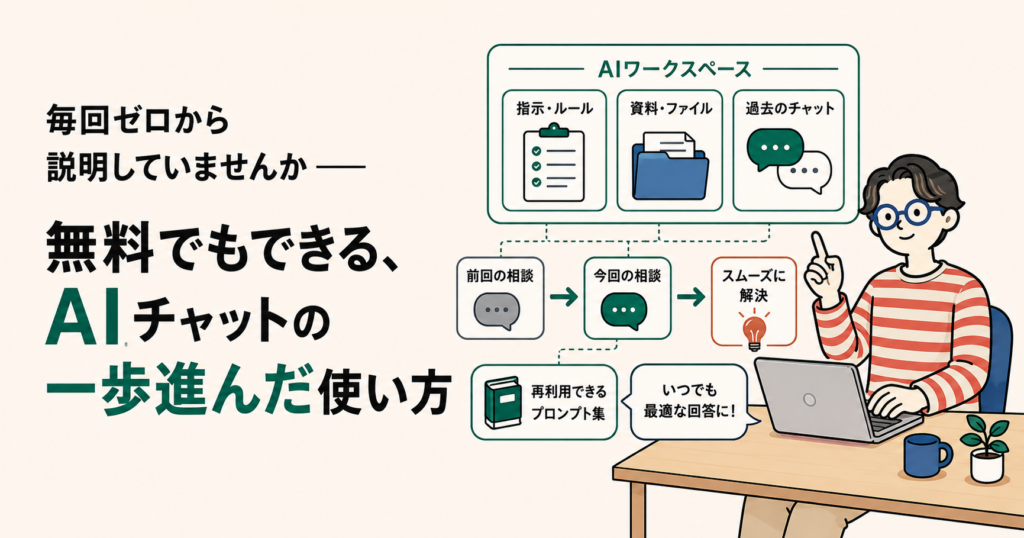
ChatGPT、Claude、Gemini。いずれかを無料で使っている人は多いと思います。思いついたときにアプリを開き、質問して、答えをもらって閉じる。それだけでも十分に役立ちます。
ただ、使い続けているうちに、こんな不満が出てきませんか。
- 毎回、同じ前提を説明している。「私は〇〇の仕事をしていて、こういう事情があって……」と、チャットを始めるたびに入力している
- 過去の役立ったやり取りが埋もれてしまう。「あの答え、どのチャットだったっけ」と、延々スクロールして探している
- うまくいったお願い文を、メモ帳から何度もコピーしている
この3つの不満は、3サービスがそれぞれ用意している公式機能で解決できます。使うのは、チャット画面の「外側」にある機能です。
名前はサービスによって異なりますが、できることはよく似ています。基本的な機能は、無料プランでも試せます。
この記事では、それらを2種類に整理し、無料で使える範囲を中心に「次の一歩」を紹介します。内容は2026年8月時点の各社公式ヘルプ(英語版)で確認しています。ただし、この分野は仕様変更が速いため、細かな数字や条件は、読む時点で変わっている可能性があります。
機能は2種類に分けて覚える
Projects、GPTs、Gem、notebooks……。名前が多くて混乱しそうですが、役割で整理すると2種類しかありません。
1つ目は「作業スペース」です。
指示や資料をあらかじめ設定し、その中で複数のチャットを進められる場所です。作業スペース内で新しいチャットを始めても、AIは設定済みの指示や資料を参照して答えます。
2つ目は「カスタムAI」です。
指示や知識をあらかじめ設定し、特定の役割を持たせたAIです。自分で繰り返し使えるほか、リンクを使って家族や同僚に共有できます。
3サービスの機能名を当てはめると、次のようになります。
| ChatGPT | Claude | Gemini | |
|---|---|---|---|
| 作業スペース | Projects | Projects | notebooks |
| カスタムAI | GPTs | なし | Gem |
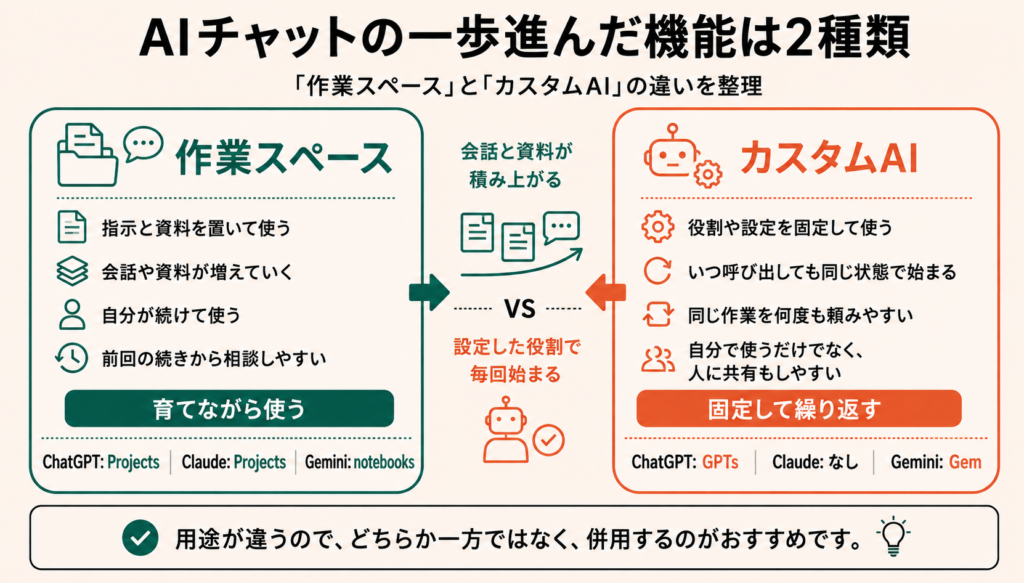
違いを見分けるポイントは1つです。
作業スペースは、自分が継続して作業する場所です。資料や会話が少しずつ増えていきます。カスタムAIは、決まった設定で繰り返し使うためのものです。呼び出すたびに、同じ役割で新しい会話を始められます。
紛らわしい点も、先に整理しておきましょう。
ChatGPTのProjectsとGPTsは、どちらも「カスタマイズ機能」としてまとめて紹介されることがありますが、役割は異なります。Projectsは作業スペース、GPTsはカスタムAIです。
一歩目:よく相談するテーマを作業スペースにまとめる
まず試してほしいのは、作業スペースです。効果を実感しやすく、3サービスとも無料プランで始められます。
作業スペースを構成する3つの要素
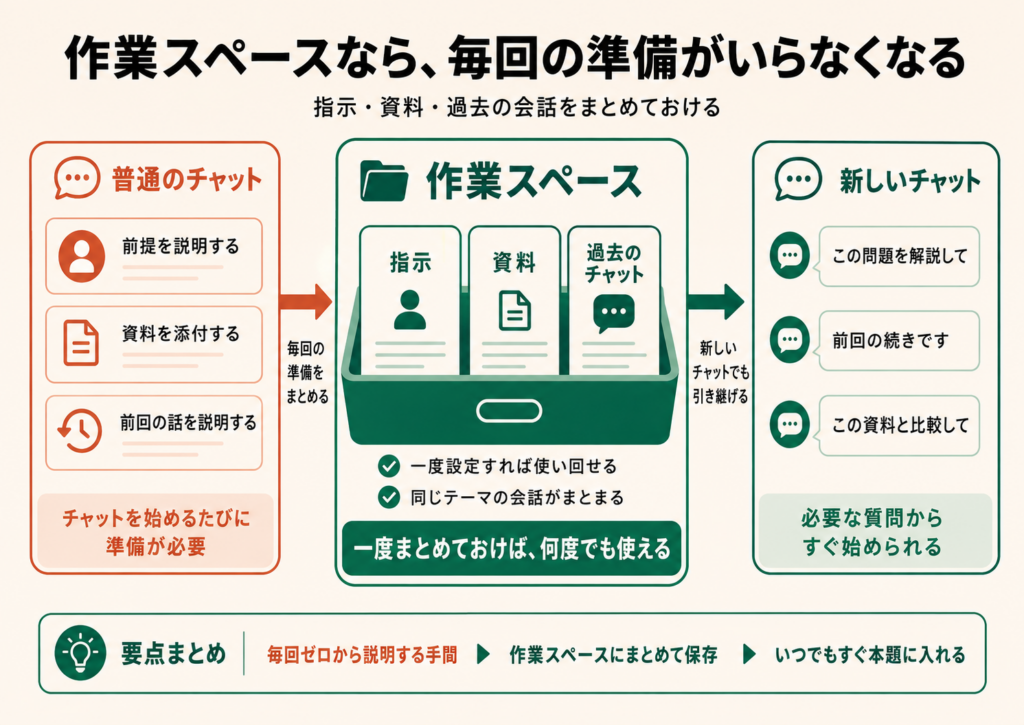
作業スペースには、3サービスに共通する3つの要素があります。
-
スペースごとの指示
「ここでは、こういう前提で、こういう答え方をしてほしい」と一度設定すれば、その作業スペース内のすべてのチャットに反映されます。毎回、同じ前提を説明する必要がなくなります。 -
資料の置き場
資料をアップロードしておけば、スペース内のどのチャットからでもAIが参照できます。チャットを始めるたびに、同じファイルを添付する手間が省けます。 -
チャットの整理
同じテーマについての会話が1か所にまとまるため、過去のやり取りを探しやすくなります。
無料でどこまで使えるか(2026年8月時点)
- ChatGPT(Projects):無料プランでも利用できます。作成できるプロジェクト数に制限はなく、資料は1プロジェクトにつき5ファイルまでです。
- Claude(Projects):無料プランでも、5つまでプロジェクトを作成できます。
- Gemini(notebooks):2026年4月に登場した新しい機能で、無料ユーザーにも開放されています。ただし、個人のGoogleアカウント専用で、会社や学校のアカウントでは現時点で利用できません。
やってみる:資格勉強用のプロジェクトを作る
ChatGPTで、資格勉強用のプロジェクトを作る流れを見てみましょう。
- サイドバーの「New project」を押し、名前を付ける(例:宅建2026)
- 試験範囲表や自分のまとめノートなど、参照してほしい資料をアップロードする
- プロジェクトの設定画面で指示を書く
指示は、最初はこの程度で十分です。
私は2026年10月に宅建士試験を受ける初学者です。解説するときは、専門用語に短い説明を添えてください。回答の最後に、関連する一問一答を1つ出してください。
あとは、このプロジェクト内でチャットを始めるだけです。
「過去問のこの選択肢は、なぜ間違いなの?」といきなり聞いても、受験時期や登録した資料を踏まえた解説が返ってきます。3日後に開いても、指示と資料はそのまま残っています。
サービスごとの違い
基本的な使い方は、3サービスともよく似ています。ただし、細かな違いがあります。
-
ChatGPT
プロジェクトを作る際に、メモリをプロジェクト専用にするかどうかを選べます。メモリとは、AIがユーザーについて覚えておく機能です。この設定は後から変更できません。仕事とプライベートの情報を混ぜたくない場合は、「プロジェクト専用」を選んでおくと安心です。プロジェクトは他の人と共有することもでき、無料プランでは5人まで招待できます。 -
Claude
設定した指示とアップロードした資料が、プロジェクト内のすべてのチャットに反映されるシンプルな仕組みです。ファイルは1つにつき30MBまで置けます。無料プランでは5プロジェクトまでなので、継続的に相談するテーマに絞って使うことになります。 -
Gemini
notebooksは、登録できる資料の幅広さが特徴です。PDFだけでなく、音声ファイルやWebページのURLも登録できます。過去のチャットを後からノートブックに移すこともできるため、すでにあるチャット履歴を整理するところから始められます。ChatGPTにも、過去のチャットをプロジェクトへ移す機能があります。
もうひとつの例:旅行計画をGeminiのnotebooksで進める
家族旅行の計画を、Geminiのnotebooksで進める例も見てみましょう。
- Geminiのサイドバーからノートブックを新規作成し、名前を付ける(例:沖縄2026冬)
- 資料を登録する。気になるホテルのWebページ、飛行機の候補をまとめたメモ、前回の旅行の反省点など、ファイル以外の情報も入れられます
- 指示を書く
小学生1人を含む家族3人で、沖縄旅行(2泊3日)を計画しています。移動の多い日程は避けたいです。予算は全体で20万円以内です。提案するときは、概算費用も添えてください。
これで「初日はどう回るのがいい?」と聞くだけで、家族構成や予算を毎回説明しなくても、条件に合った提案が返ってきます。
旅行の計画は、思いつくたびに少しずつ相談を重ねていくテーマです。作業スペースの便利さを実感しやすい使い方といえます。
作業スペースに向いているテーマ
作業スペースを使うかどうかは、「1回で終わらない相談か」を基準にすると判断しやすくなります。
-
旅行の計画
行き先の候補、予算、同行者の希望を登録し、思いついたときに少しずつ計画を進めます。旅行が終わってもスペースは残るため、次回の計画にも活用できます。 -
ブログや資料づくり
文体についての指示や過去の原稿を置いておけば、毎回、同じ調子で作成や編集を手伝ってもらえます。 -
家計や住まいの検討
希望する物件の条件や家計の状況を一度整理して登録し、比較や相談を重ねます。検討期間が長いテーマほど、途中経過が残っている価値が大きくなります。 -
健康や運動の記録
目標や条件、運動できる曜日、避けたい食材などを設定し、経過を記録しながら相談できます。
一方、1回きりの調べものなら、これまでどおり普通のチャットで十分です。何でも作業スペースに入れる必要はありません。
二歩目:カスタムAIを使ってみる、作ってみる
作業スペースに慣れたら、次はカスタムAIも試してみましょう。
まずは、ほかの人が作ったものを使う
自分で作る前に、既存のカスタムAIを使ってみるのが手軽です。
-
ChatGPTのGPT Store
ほかの人が作成したGPTが公開されており、無料プランでも、サインインすれば利用できます。サイドバーの「Explore GPTs」から探せます。 -
Geminiの既製Gem
Googleが用意したGemが、最初から複数用意されています。キャリア相談をする「Career guide」、文章を整える「Writing editor」、アイデアを考える「Brainstormer」などがあります。
カスタムAIがどのようなものかを知るには、まず既製のものを触ってみるのが一番早いでしょう。
GPT Storeで選ぶときは、説明文だけでなく、作者情報も確認してください。
外部サービスと連携する「Actions」という仕組みを使っているGPTでは、入力した内容が、作者の設定した外部サービスへ送られる場合があります。誰が作ったのかわからないカスタムAIには、個人情報や業務上の情報を入力しないようにしてください。
自分で作るなら、無料で作れるのはGem
現時点で、無料プランからカスタムAIを作成できるのはGeminiのGemです。
ChatGPTのGPTsは、利用するだけなら無料ですが、自分で作成するには有料プランが必要です。
Gemの作り方は、作業スペースの設定とよく似ています。
- gemini.google.comのサイドバーからGemの一覧を開き、新規作成を選ぶ
- 名前と指示を書く。うまく書けない場合は、書きかけの指示をGeminiに整えてもらう機能も使えます
- 必要に応じて知識ファイルを追加し、保存する
たとえば、次のような指示を設定できます。
あなたはメールの表現を整える担当です。私が貼り付けた文章の内容は変えず、相手に失礼のない、やわらかな表現に直してください。修正後の全文だけを出力してください。
「送信前のメールをやわらかくする」「冷蔵庫に残っている食材から夕食を提案する」といった、毎回同じ役割を頼む相手を作っておけば、チャットを始めるたびに役割を説明する手間がなくなります。
家庭で使うなら、次のような設定も考えられます。
あなたは小学生の宿題を手伝う担当です。答えは絶対に教えず、考え方のヒントを1つずつ出してください。子どもが自分で答えにたどり着いたら、たくさん褒めてください。
このGemを開けば、「答えは教えないで」と毎回伝えなくても、最初から決めた方針で対応してくれます。
設定を固定できる利点は、このような場面でよく表れます。
作ったGemは人に共有できる
作成したGemは、リンクを使ってほかの人に共有できます。
Googleドライブのファイル共有と同じような操作で、「閲覧のみ」「編集可」などの権限を選べます。家族に献立提案用のGemを渡したり、同僚に議事録を整えるGemを共有したりできます。
ここが、作業スペースとの大きな違いです。
作業スペースは、自分や招待したメンバーが継続的に作業する場所です。一方、カスタムAIは、設定済みの道具として人に渡せます。
受け取った人は、あなたのチャット履歴を見るのではなく、設定されたAIと新しい会話を始めます。
どちらを使うか迷ったら:3つの質問
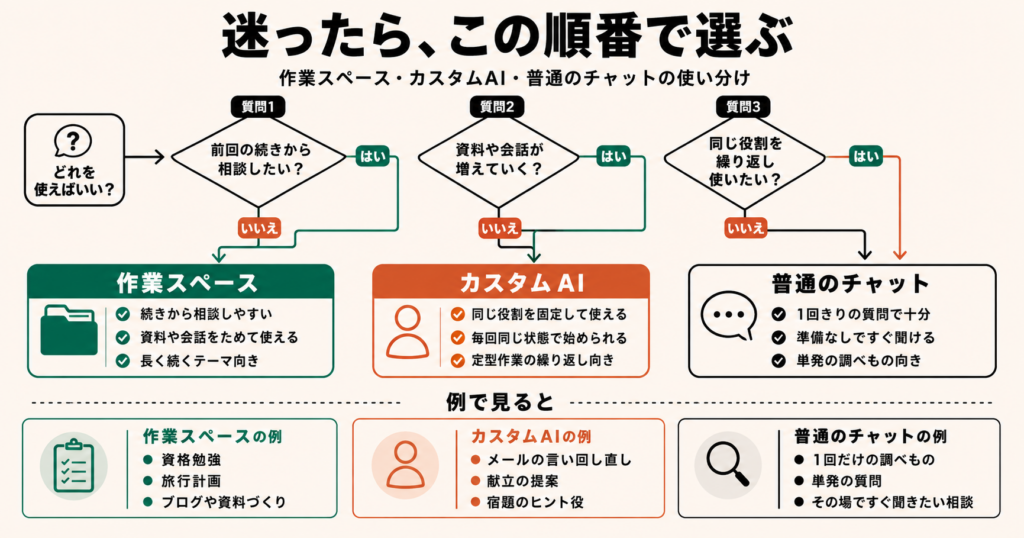
作業スペースとカスタムAIのどちらを使うべきか迷ったら、次の3点で考えてみてください。
-
誰が使うのか
自分が継続して使うなら作業スペース。ほかの人に渡したいならカスタムAIが向いています。 -
中身が変化していくか
資料や会話が少しずつ増えていくなら作業スペース。設定を固定し、同じ作業を繰り返させるならカスタムAIです。 -
前回の続きから話したいか
以前の相談を引き継いで進めたいなら作業スペース。毎回、独立した新しい作業として頼みたいならカスタムAIです。
資格勉強では、ノートが増え、苦手な分野も変わっていきます。そのため、作業スペースが向いています。
一方、メールの言い回しを整える作業は、前回の内容を引き継ぐ必要がありません。毎回、独立した文章を同じ方針で直すため、カスタムAIが向いています。
どちらも「繰り返し使う機能」ですが、適した使い方は異なります。
つまずかないための4つのコツ
1.作業スペースを細かく分けすぎない
「仕事」「英語」「料理」など、最初からたくさん作ると、どれも中途半端になりがちです。
まずは、この1か月で最も相談回数が多かったテーマを1つ選んでください。Claudeの無料プランでは5プロジェクトまでという制限もあるため、よく使うテーマに絞ることが大切です。
2.指示は最初から完璧を目指さない
最初は3行程度の指示で始めましょう。答え方が気に入らなかったときに、必要な条件を1行ずつ追加していけば十分です。
指示は後から何度でも書き直せます。最初に完成させるのではなく、使いながら育てていくものと考えたほうが長続きします。
3.資料は「毎回参照してほしいもの」だけを置く
関係がありそうな資料を何でも入れてしまうと、かえって回答の焦点がぼやけることがあります。
毎回参照してほしい資料だけを選び、必要になったものを後から追加するほうが使いやすくなります。無料プランのファイル数制限は、資料を厳選するきっかけと考えてもよいでしょう。
4.役立った答えを資料として残す
ChatGPTには、チャットの回答をそのままプロジェクトの資料として保存する「Save to project」という機能があります。
調査結果や整理した内容を少しずつ保存していけば、プロジェクトが自分専用の資料集になっていきます。
よくある疑問
Q.3サービスのうち、どれを使えばいい?
普段使っているサービスから始めるのがおすすめです。
作業スペースの基本的な使い方は3サービスともよく似ています。1つのサービスで操作に慣れれば、その感覚はほかのサービスでも役立ちます。
この機能を使うためだけに、別のサービスへ乗り換える必要はありません。
Q.アカウント全体の「カスタム指示」と、作業スペースの指示は何が違う?
アカウント全体の設定は、原則としてすべてのチャットに適用されます。作業スペースの指示は、そのスペース内のチャットだけに適用されます。
ChatGPTでは、作業スペースの指示がアカウント全体の指示より優先されます。
たとえば、「普段は簡潔に答えてほしい。ただし、勉強用のプロジェクトでは丁寧に解説してほしい」といった使い分けができます。
テーマによって変えたい前提は、アカウント全体ではなく、作業スペースの指示に書きましょう。
Q.ClaudeにはカスタムAIがないの?
2026年8月時点では、Claudeには「作成してほかの人に配るカスタムAI」に相当する機能はありません。
プロジェクトを組織内で共有する機能はありますが、有料の法人向けプランが対象です。
Claudeを使っている人は、この記事で紹介した範囲ではProjectsを使い込むことになります。人に配る用途が必要になったときだけ、GeminiのGemを組み合わせて使う方法も現実的です。
Q.「メモリ」機能と作業スペースは何が違う?
最近のAIチャットには、会話の内容からユーザーの好みや状況を記憶する「メモリ」機能があります。
メモリは、何を覚えるかを基本的にAI側が判断します。一方、作業スペースでは、自分で指示や資料を選んで登録できます。
ただし、両者が完全に別々に動くわけではありません。サービスによっては、メモリと作業スペースの情報を組み合わせて回答します。
ChatGPTでは、作業スペースを作成するときに、ほかの会話のメモリと切り離すかどうかを選べます。Claudeでは、作業スペースごとに記憶が分かれる設計です。
「このテーマについての話は、ほかの会話と混ぜたくない」という場合にも、作業スペースが役立ちます。
Q.スマートフォンでも使える?
作業スペースもカスタムAIも、基本的にはスマートフォンのアプリから利用できます。
ただし、新しく作成したり、細かな設定を変更したりするときは、パソコンのブラウザを使うほうが確実です。
たとえば、ChatGPTのGPTsはWeb版でのみ作成でき、スマートフォンアプリでは利用が中心になります。
「作るときはパソコン、日常的に使うときはスマートフォン」と分けるのが現実的です。
Q.有料プランにすると何が変わる?
置けるファイルの数や利用回数の上限が広がり、より高性能なモデルを使えるようになります。
一方、作業スペースやカスタムAIの基本的な仕組みは、無料プランでも体験できます。
まずは無料プランで使い方に慣れ、上限に頻繁に届くようになった段階で、有料プランを検討すれば十分です。
始める前に知っておきたい注意点
-
無料プランには上限があります。
登録できるファイル数や1日に利用できる回数は、有料プランより少なく設定されています。ただし、上限に届くようになったということは、それだけ日常的に活用できているということでもあります。課金を検討する目安にできます。 -
仕様変更が速い分野です。
この記事に掲載した数字や画面上の名称は、2026年8月時点のものです。数か月で変更されることも珍しくありません。細かな条件は、各サービスの公式ヘルプで確認してください。 -
共有すると、設定内容が相手に見える場合があります。
カスタムAIや作業スペースを共有すると、設定した指示やアップロードした資料を相手が確認できることがあります。見られて困るものは登録しないでください。 -
共有リンクの公開範囲に注意してください。
ChatGPTのプロジェクトやGemには、「リンクを知っている人なら誰でも使える」という共有設定があります。特定の相手だけを指定する設定とは異なります。共有するときは、公開範囲が意図した設定になっているか確認してください。 -
個人情報や機密資料は慎重に扱ってください。
特に、ほかの人と共有する作業スペースやGemには、住所、口座情報、業務上の機密ファイルなどを登録しないようにしましょう。
まとめ:まずは作業スペースを1つ作る
ここまで多くの機能を紹介してきましたが、最初に試すことは1つで十分です。
この1か月で最もAIに相談したテーマを選び、その作業スペースを1つ作ってください。
指示を3行書き、資料を1つ置く。作業は5分ほどで終わります。それだけで、明日からのチャットは「毎回ゼロから」ではなくなります。
便利さを実感できたら、2つ目の作業スペースを作ってみましょう。ほかの人に渡したい定型作業が見つかったら、カスタムAIを試す段階です。
無料プランのままでも、AIは「たまに質問する相手」から、「前回の続きから頼める相手」へと変わります。
なお、この記事は個人が無料プランで利用する場合に絞って説明しました。チーム向けの共有機能や、有料プランで広がる使い方については、別の機会に取り上げます。