ChatGPTを使っているけれど、分からないことを質問するだけ。
そんな人は、まだ無料AIの一部しか使っていません。
現在のChatGPT・Claude・Geminiは、質問に答えるだけではありません。文章を直す、PDFを読む、声で英会話をする、画像を作るといったことも、無料プランで試せます。
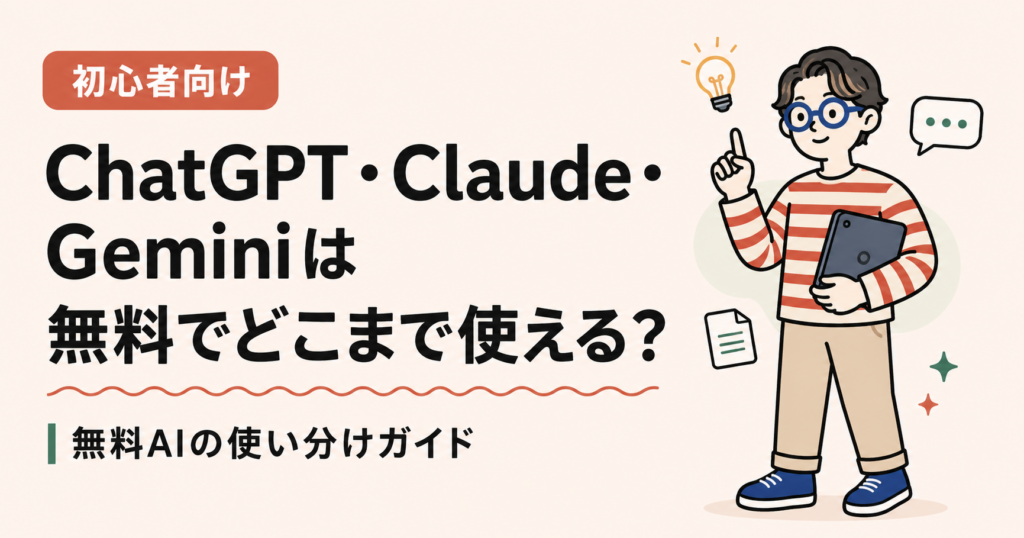
先に結論をお伝えします。
普段の質問や文章作成なら、3サービスに大きな差はありません。
違いが出るのは、その先です。
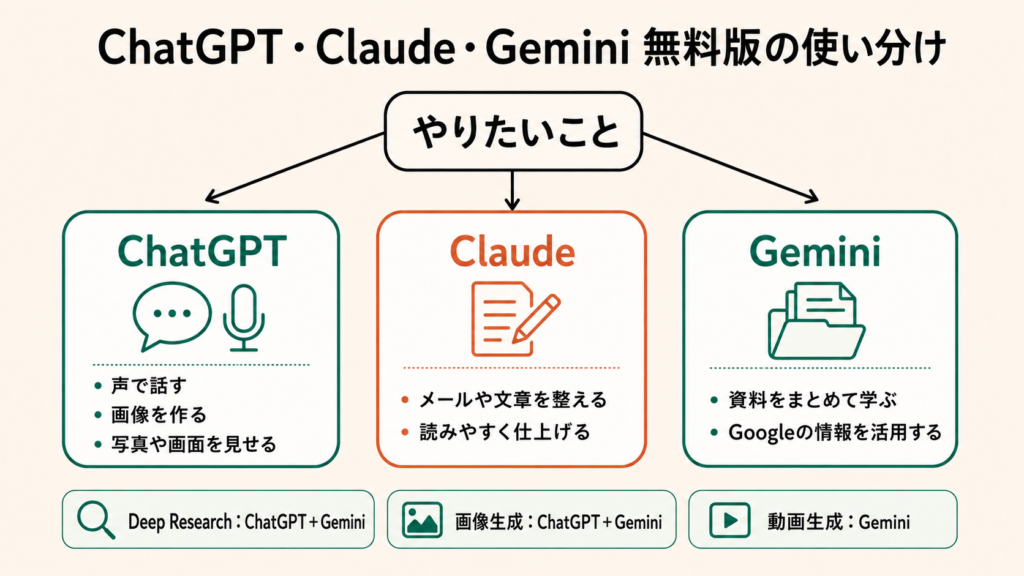
- 声で話したり、画像を作ったりするならChatGPT
- 文章を読みやすく仕上げるならClaude
- 資料をまとめて学ぶならGemini
一つに絞る必要はありません。
無料プランには利用上限があるからこそ、ChatGPT・Claude・Geminiをすべて使い、得意な作業だけ任せるのが賢い使い方です。
この記事では、生成AIに詳しくない人でも、今日から試せる使い方を紹介します。
目次
ChatGPT・Claude・Geminiは無料でも十分使える
ChatGPT・Claude・Geminiは、いずれも無料プランで次のような作業ができます。
- 質問や相談
- メールや文章の作成
- 長い文章の要約
- 翻訳
- Web検索
- PDFや表計算ファイルの読み取り
このような基本的な作業であれば、どれを使っても十分に役立ちます。
そのため、最初から細かな性能差を覚える必要はありません。
まずは、次のように考えてください。
話すならChatGPT。
書くならClaude。
資料と学ぶならGemini。
これだけ覚えておけば、十分です。
ChatGPT無料版は「声で話す」ともっと便利になる
ChatGPTは、文章だけでなく、音声、画像、Web検索、ファイルの読み取りなどを幅広く扱えます。
初心者に最初に試してほしいのが、Voice Modeです。
Voice Modeとは、文字を入力せず、ChatGPTと声で会話できる機能です。無料プランでも利用できます。
Voice Modeで英会話を練習する
英語を勉強していても、実際に話す相手がいないと、会話の練習はなかなかできません。
そこで、ChatGPTに英会話の相手になってもらいます。
Voice Modeを開き、次のように話しかけてみてください。
私は英会話の初心者です。中学校で習う英語だけを使って、旅行英会話を練習してください。間違えたら日本語で直してください。
すると、ChatGPTが英語で質問してくれます。
空港、ホテル、レストランなど、場面を決めて練習することもできます。
途中で分からなくなったら、日本語で質問して構いません。間違った表現も、その場で直してもらえます。
最初は5分だけでも十分です。
一度会話したあと、同じ場面をもう一度練習すると、前よりも言葉が出やすくなります。
歩きながら考えを整理する
Voice Modeは、英会話以外にも使えます。
例えば、新しい企画を考えているなら、次のように頼みます。
新しいサービスのアイデアを考えています。私に一問ずつ質問して、考えを整理してください。
ChatGPTからの質問に答えていくと、頭の中にある考えが少しずつ整理されます。
会議で話す内容、ブログのテーマ、今日やる仕事の順番などを考えるときにも使えます。
キーボードの前に座る必要がないため、散歩中や移動中でも試せます。
写真や画面を見せて質問する
ChatGPTには、写真やスクリーンショットを見せることもできます。
例えば、パソコンに見慣れない警告が表示されたとします。
画面を撮影して、次のように質問します。
この画面には何と書かれていますか。初心者にも分かるように説明してください。
ほかにも、手書きのメモを文章にしたり、グラフの意味を説明してもらったりできます。
ただし、無料プランには利用回数やファイル容量の上限があります。長い資料を何度も読み込ませたり、高度な機能を続けて使ったりすると、制限に達することがあります。
ChatGPTは幅広い作業に使えますが、大量の資料を長期間ためる使い方には向いていません。
Claude無料版は「文章を仕上げる」ときに役立つ
Claudeも、質問、Web検索、PDFの読み取りなどに対応しています。
中でも得意なのが、文章の作成と推敲です。
メールや報告書を書いたあとに、
「少し読みにくい気がする」
「丁寧に書いたつもりだが、長くなってしまった」
と感じたときに役立ちます。
自分で書いた文章を読みやすくする
Claudeに文章を直してもらうときは、最初からすべてを書かせる必要はありません。
まずは、自分が書いた文章をそのまま貼り付けます。
取引先へのメールなら、次のように頼めます。
以下のメールを、意味を変えずに読みやすくしてください。長くしすぎず、丁寧な表現にしてください。
社内向けの文章なら、次のように頼めます。
専門用語を減らし、新しく入った社員でも分かる文章にしてください。
Claudeは、元の意味を保ちながら、自然で読みやすい文章に整えることを得意としています。
メールだけでなく、次のような文章にも使えます。
- 会議の報告文
- お客様へのお知らせ
- 自己紹介
- ブログの下書き
- プレゼンテーションの原稿
- 履歴書や職務経歴書
「読みやすくしてください」だけでなく、直し方を一つ加えると、さらに希望に近づきます。
半分の長さにしてください。
結論を最初にしてください。
相手を責めるような表現を避けてください。
読んだ人が次に何をすればよいか明確にしてください。
この程度の短い指示で十分です。
PDFや長い資料を整理する
Claudeには、PDFや表計算ファイルを渡すこともできます。
長い報告書なら、次のように頼めます。
この資料の重要な点を三つにまとめてください。
内容が難しければ、
専門知識がない人にも分かるように説明してください。
と加えます。
複数の意見が書かれている資料なら、
賛成意見と反対意見を分けて整理してください。
と頼むこともできます。
最初から最後まで自分で読む前に、全体像をつかみたいときに便利です。
Claudeは画像生成と音声会話が不得意
Claudeにも、できないことがあります。
最も分かりやすいのが画像生成です。
Claudeは画像を読み取れますが、文章から新しい画像を作る機能はありません。画像を作りたい場合は、ChatGPTかGeminiを使います。
ChatGPTのVoice ModeやGemini Liveのような、リアルタイムの音声会話機能にも対応していません。
また、無料プランではメッセージ数の制限が比較的厳しく、長い資料を添付したまま何度も会話すると、早めに上限へ達することがあります。
Claudeは長時間の雑談よりも、文章を渡し、数回のやり取りで仕上げる使い方に向いています。
Gemini無料版は「自分の資料で学ぶ」ときに強い
Geminiは、Google検索との連携や、大きな資料の読み取りを得意としています。
Gmail、Google Drive、Google Docs、Google Maps、YouTubeなど、普段使っているGoogleのサービスと組み合わせられることも特徴です。
初心者に特に試してほしいのが、Gemini NotebookとGemini Liveを使った学習です。
Gemini Notebookに教材をまとめる
Gemini Notebookは、自分が登録した資料をもとに質問できる機能です。
例えば、次のような資料を入れられます。
- 資格試験の教材
- 授業や研修のPDF
- 会社のマニュアル
- 調査レポート
- Webページ
- YouTube動画
- Google Driveの文書
登録した資料をもとに、質問への回答、FAQ、マインドマップ、音声解説などを作れます。
例えば、資格試験の教材を入れたあとに、次のように質問します。
この教材の全体像を、初心者向けに説明してください。
続けて、
最初に覚えるべき重要な言葉を五つ挙げてください。
と聞きます。
最初から教材をすべて読むのではなく、まず全体像を知り、分からない部分を後から詳しく確認できます。
音声解説を作り、家事や移動中に聞くこともできます。
Gemini Liveで口頭試験を受ける
資料を読んで理解したつもりでも、自分の言葉では説明できないことがあります。
そこで、Gemini Liveを使います。
Gemini Liveは、Geminiと声で会話できる機能です。
Gemini Notebookで資料を整理したあと、次のように頼みます。
この内容について、一問ずつ質問してください。私が答えたら、足りない部分を教えてください。
すると、Geminiが先生のように質問してくれます。
自分の言葉で答え、間違いや説明不足を指摘してもらいます。
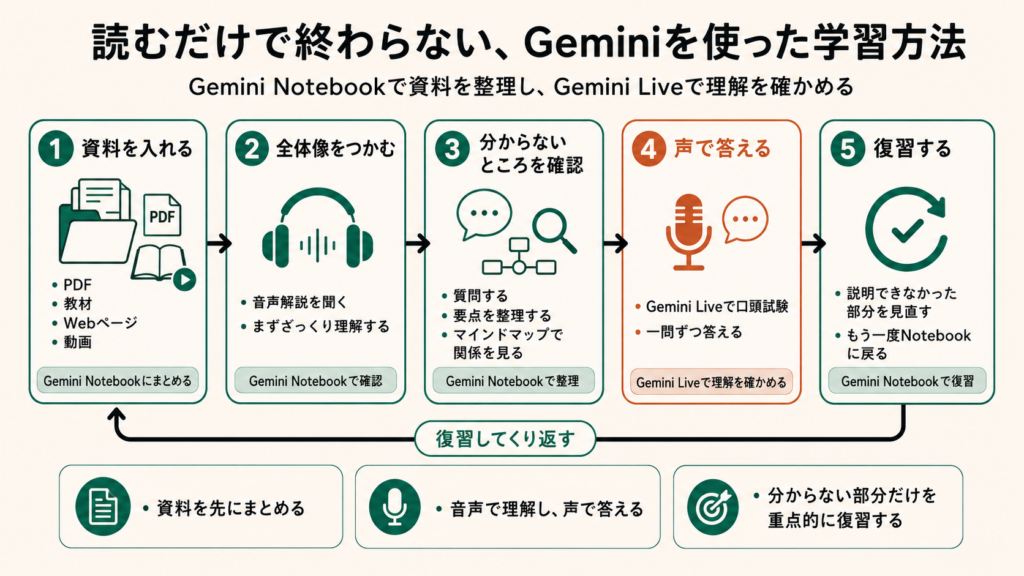
学習の流れは、次のようになります。
- 教材をGemini Notebookに入れる
- 音声解説で全体像をつかむ
- 分からない部分を質問する
- マインドマップで内容の関係を見る
- Gemini Liveで口頭試験を受ける
答えを教えてもらうだけでなく、本当に理解できているかを確認できる学習方法です。
Geminiは利用量とGoogle連携に注意する
Geminiの無料プランにも利用上限があります。
使える量は、単純なメッセージ数だけでは決まりません。入力した文章の長さ、処理の難しさ、混雑状況などでも変わります。
Deep Researchや大量の資料の読み取りは負荷が大きいため、混雑時に使いにくくなることがあります。
Gemini Notebookにも、作成できるノート、登録できる資料、音声解説の生成回数などに上限があります。
また、GmailやGoogle Driveをほとんど使っていない人は、Geminiの強みを十分に生かせないかもしれません。
Deep ResearchはChatGPTとGeminiを併用する
Deep Researchとは、多くのWebページを調べ、出典付きのレポートを作る機能です。
市場調査、旅行計画、商品比較、業界動向の確認などに使えます。
ただし、無料プランでは利用できる回数や処理量に限りがあります。Claudeでは無償枠でリサーチ機能は提供されていません。
ChatGPTでは、Deep Researchは試用枠として提供されています。
Geminiでも利用できますが、混雑状況などによって制限されることがあります。
そこで、同じテーマをChatGPTとGeminiの両方に調べてもらいます。
例えば、次のような依頼です。
2026年の日本における個人飲食店のインバウンド集客について、最新情報を調べてください。
二つのレポートができたら、次の点を見比べます。
- 両方に書かれている内容
- 片方にしかない内容
- 参照している情報源
- 数字や制度の違い
二つのAIが同じ答えを出していても、必ず正しいとは限りません。
それでも、一つのAIだけに任せるより、情報の抜けや違いに気づきやすくなります。
利用枠も二つに分けられるため、無料プランと相性のよい使い方です。
画像生成もChatGPTとGeminiを併用する
画像を作りたいときも、ChatGPTとGeminiの両方を試せます。
例えば、次の依頼を両方に入力します。
明るいオフィスで、三人がホワイトボードを見ながら話している、シンプルなフラットイラストを作ってください。
完成した画像を比べて、次の点を確認します。
- 人物が自然か
- 指示した構図に近いか
- 文字が正しいか
- 修正しやすいか
画像生成は、一度で希望どおりになるとは限りません。
ChatGPTとGeminiはどちらも無料枠で画像の生成や編集を試せます。一方、Claudeには画像生成機能がありません。
一つに決めず、よい結果が出た方を使えば十分です。
ChatGPT・Claude・Geminiを仕事や学習で組み合わせる
三つのAIを使うといっても、毎回同じ質問を三つに入力する必要はありません。
作業ごとに担当を変えます。
仕事の資料を作る
新しいサービスについて資料を作るなら、次の順番です。
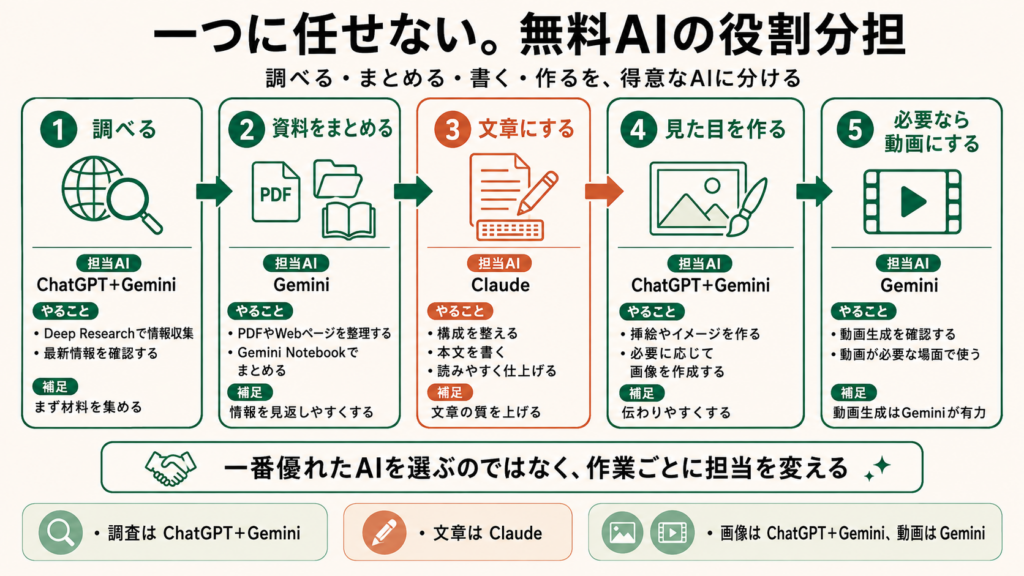
- ChatGPTかGeminiのDeep Researchで情報を集める
- 資料が多ければGemini Notebookで整理する
- Claudeで文章を読みやすくする
- ChatGPTかGeminiで画像を作る
英語を勉強する
英語学習なら、まずChatGPTのVoice Modeで会話します。
言えなかった内容を文章にし、Claudeに自然な表現へ直してもらいます。
その文章を使って、もう一度ChatGPTと話します。
声で試す、文章を直す、もう一度話す。
この繰り返しなら、単語を調べるだけで終わりません。
資格試験を勉強する
資格試験なら、Gemini Notebookに教材を入れます。
音声解説で全体像を知り、分からない部分を質問します。
最後にGemini Liveで口頭試験を受けます。
説明が難しいところは、ChatGPTに別の言葉で説明してもらうこともできます。
長いメールを書く
まず、自分で伝えたいことを箇条書きにします。
次に、Claudeでメールの形に整えます。
最後にChatGPTへ、次のように確認します。
このメールを受け取った人は、次に何をすればよいか分かりますか。
一つのAIにすべて任せるのではなく、別の役割を持たせるのがポイントです。
無料プランを使うときの三つの注意
無料プランだけでも十分便利ですが、何でも無制限にできるわけではありません。
次の三つは覚えておきましょう。
利用回数や処理量には上限がある
ChatGPT・Claude・Geminiの無料プランには、それぞれ利用上限があります。
長い資料を読ませたり、Deep Researchや画像生成を何度も使ったりすると、上限に達しやすくなります。
上限に達したら、時間を空けるか、別のAIを使います。
細かな数字を覚える必要はありません。アプリに表示される案内を確認すれば十分です。
機密情報や個人情報は入力しない
無料プランでは、入力した文章やファイルが、サービスの改善やモデルの学習に利用される可能性があります。
顧客の名前や連絡先、未発表の商品情報、社外秘の資料などは、そのまま入力しないようにしましょう。
仕事で使う場合は、会社のルールも確認してください。
AIの回答は元の情報を確認する
AIは、もっともらしい内容を間違って答えることがあります。
特に、医療、法律、お金、契約、仕事上の重要な数字、最新ニュースなどは、回答だけで判断しないことが大切です。
Deep ResearchやWeb検索を使った場合は、表示された出典も確認します。
PDFを要約してもらった場合も、重要な箇所は元のPDFへ戻って確認してください。
AIは最終判断を任せる相手ではありません。
調べたり、考えたり、書いたりする時間を短くするための道具です。
まずは三つの無料AIで一つずつ試してみる
すべての機能を一度に覚える必要はありません。
まずは、次の三つを試してみてください。
ChatGPTのVoice Modeで、5分だけ英会話をする。
Claudeに、最近書いたメールを読みやすくしてもらう。
Gemini Notebookに、PDFを一つ入れて質問する。
これだけでも、生成AIが「質問に答えるだけのチャット」ではないことが分かるはずです。
無料プランでも、文章作成、資料の読解、音声会話、画像生成、情報収集など、できることはたくさんあります。
一つのAIを完璧に使いこなす必要もありません。
話したいときはChatGPT。
文章を整えたいときはClaude。
資料をまとめて学びたいときはGemini。
Deep Researchと画像生成は、ChatGPTとGeminiを両方試す。
動画生成ならGeminiを確認する。
この程度の使い分けで十分です。
有料プランを考えるのは、毎日のように利用上限へ達したり、無料では使えない機能が必要になったりしてからでも遅くありません。
まずは3サービスとも無料で使ってみましょう。